
Deckbuilder

Deckbuilder 是適用於 Windows 與 Linux 的單一獨立程式,同時提供桌面應用程式與命令列。Deckbuilder 可搭配任何支援 OpenAI 相容 API 的語言模型使用,無論是雲端服務或在您自己電腦上執行的模型,並會產生可在 PowerPoint、LibreOffice Impress、Keynote 與 Google Slides 中開啟的原生檔案。
功能特色
-
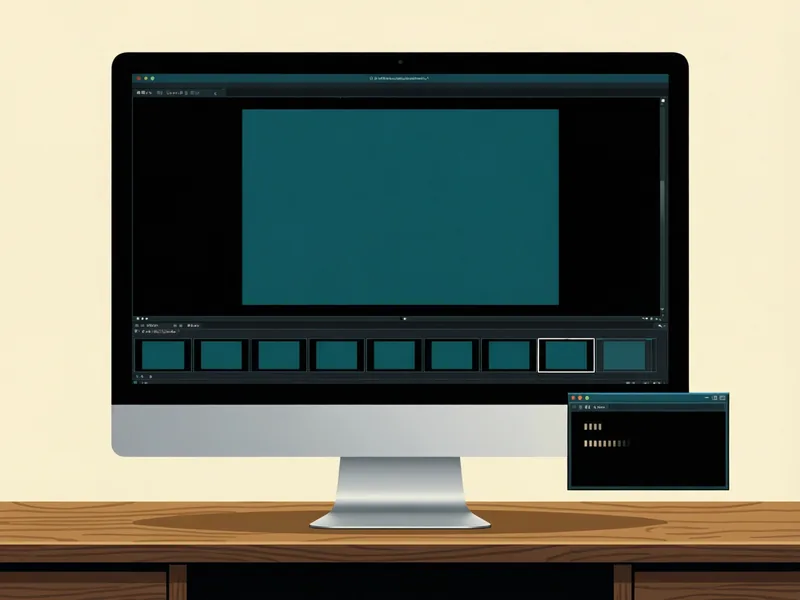
桌面應用程式與命令列
產生簡報後可逐張投影片調整,也可以將每個步驟寫成指令碼自動執行。
-

任何相容的模型
可使用雲端服務供應商,也可執行完全本機的模型,讓您的資料絕不離開您的電腦。
-

30 種投影片類型與 18 款佈景主題
從項目符號與時間軸到原生圖表與圖解,佈景主題皆已檢查 WCAG 色彩對比度。
-
不只簡報,也能製作文件
可撰寫論文、簡報摘要、提案與書籍,並匯出為 Word、Markdown、HTML、LaTeX 與 PDF;其中 PDF 使用安裝在您電腦上的 TeX 引擎產生。
-

七種介面語言
英文、西班牙文、法文、德文、巴西葡萄牙文、義大利文與俄文。
-
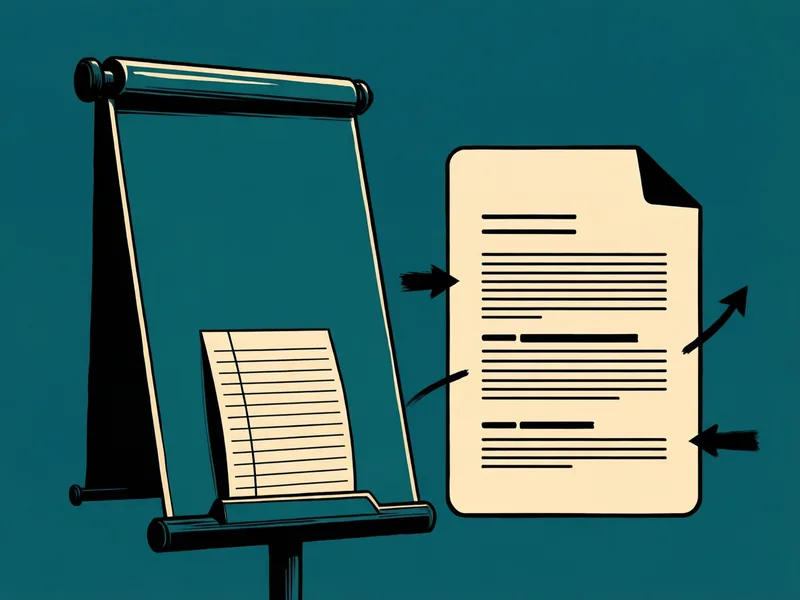
講者備忘稿與 Markdown
每張產生的投影片都附有講者備忘稿,並支援 Markdown 匯入與匯出。
Deckbuilder 的運作方式
Deckbuilder 將語言模型與檢查模型成果的程式碼搭配運作。模型負責規劃與撰寫;Deckbuilder 負責落實您的指示、對照您的來源查核主張,並建立完成的檔案。核可與否始終由您決定。
從簡述到完成簡報
每個步驟都標示了由誰執行:程式負責以程式碼撰寫的查核、語言模型負責撰寫草稿、圖像模型負責選用的圖片,而您負責做出決定。
-
簡述與來源
您 程式
您提供主題或簡述與投影片張數,並可選擇性提供對象、語氣、佈景主題與指示,再附上來源檔案:純文字、Markdown、HTML、RTF、Word 或 OpenDocument。來源會被完整讀取;若來源過大而超出模型可用範圍,執行會停止並顯示明確訊息,而不是悄悄截斷。
-
大綱
語言模型 程式
模型規劃各章節,以及每張投影片的類型、版面配置與用途。程式會讓規劃符合您要求的投影片張數,若無法達成,則在撰寫任何內容之前停止。在桌面應用程式中,僅產生大綱會在此處停止,讓您能在開始撰寫前重新命名、重新排序、新增或移除投影片。
-
投影片撰寫
語言模型
投影片以平行方式撰寫。每張投影片都能看到完整的規劃、您的來源與您的指示,因此整份簡報能保持一致。
-
修復與限制
程式
當回覆格式不正確時,只要 Deckbuilder 能找出出問題的欄位,就會請模型僅修正該欄位。過長的清單會被裁減至固定上限,多出的要點則移入講者備忘稿,因此不會遺失任何內容。
-
來源審查
程式 語言模型
在桌面應用程式中,每張投影片一撰寫完成,就會立即對照您的來源進行查核:投影片及其講者備忘稿中的每個句子,以及每個數字與圖表數值,如下所示。被標記的句子會逐一修正,只要每一輪都能減少問題就會持續進行;仍無法獲得佐證的句子會被移除,並在警告中列出。
-
圖片(選用)
圖像模型
若您開啟圖片產生功能,圖像模型會在文字完成後繪製圖片投影片。每張圖片都會保留其產生時所用的描述、模型與種子值,絕不會被視為來源佐證,並會標示為待您審查。
-
審查與匯出
您 程式
您可以編輯、拖曳重新排序,或要求修訂單張投影片,將每項查核結果與對應的來源段落比對,再匯出原生 PowerPoint 檔案。每次自動變更都會將投影片標示為需要審查;只有您能將投影片標示為已審查。
主張的查核方式
-
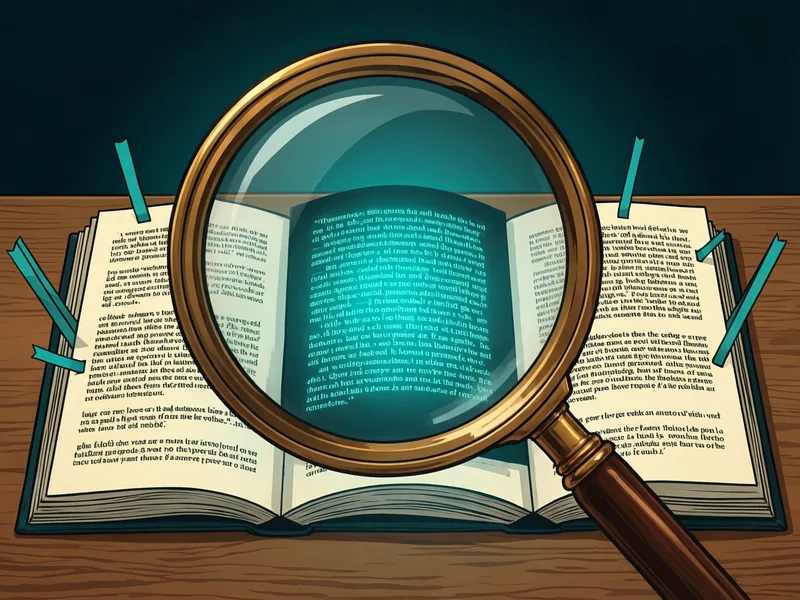
主張
來自投影片或其講者備忘稿的一項陳述。

-
佐證
從您附上的來源中,透過關鍵字搜尋以及選用的語意搜尋所找到的最相符段落。僅會搜尋您的來源。
-
三層查核
推論分類器
內建的小型分類器會判定您的來源明確支持的主張。凡是陳述數字或不夠明確的主張,則進入下一層。依據性評審(選用)
另一個模型只回答一個問題:此主張是否以該段落為依據?評審的答案會限制最終狀態。審查模型
指定最終狀態,並引用審查模型所依據的來源句子。Deckbuilder 會將每段引文與原始文句核對驗證。
-
判定結果
- 有佐證
- 來源支持該主張。
- 相矛盾
- 來源的說法與之相反。
- 無佐證
- 來源不支持該主張。
- 不確定
- 查核無法判定該主張。「不確定」絕不算作通過。
- 非事實性
- 並非事實性主張,因此無需查核。
Deckbuilder 另在程式碼中加入進一步的查核:若主張省略了「可能」或「估計」等保留語氣用詞,會被標示為無佐證;與所引用段落不同的數字會被標示為相矛盾;在所有引用段落中都找不到的數字則會被標記。
來源審查
有佐證
「去年冬天的損失降至 18%。」
「越冬蜂群損失下降至 18%。」
survey-report.md,第 42–44 行
無佐證
「損失將持續下降。」
「若情況維持,損失可能持續下降。」
survey-report.md,第 51–52 行
該主張省略了來源中的保留語氣用詞「可能」。
來源審查是輔助您自行審查的模型評估,並不能證明陳述為真。來源審查也不會查核您所提供來源以外的事實。
以程式碼強制執行的規則
寫在提示詞中的指示只是模型可能忽略的請求。Deckbuilder 以程式碼強制執行下列規則:
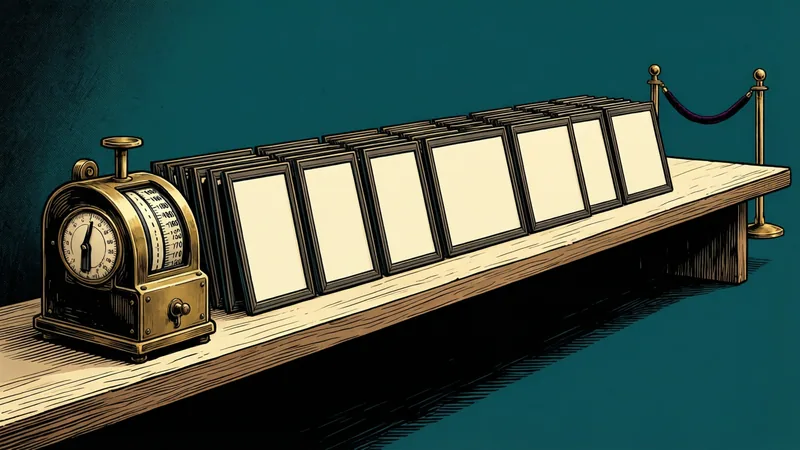
精確的投影片張數
若規劃與您要求的張數不符,執行會在寫出不完整的簡報之前停止。
清單上限
項目符號、統計數據、卡片、步驟與表格列皆有固定上限;超出的部分會移入講者備忘稿。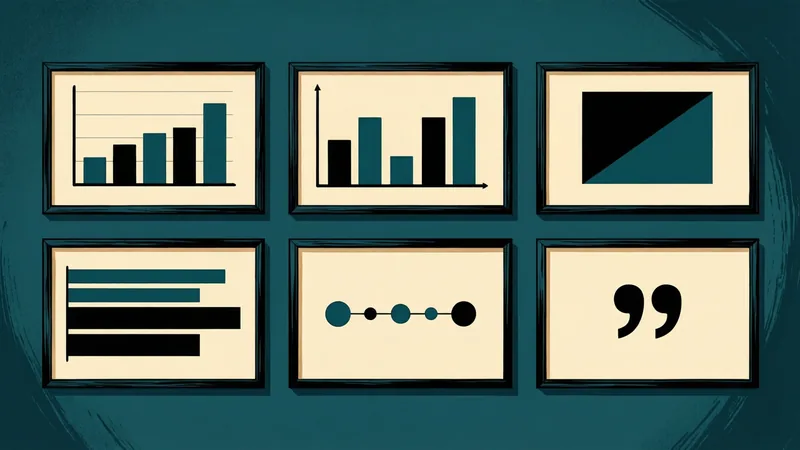
版面多樣性
同一種文字版面最多只會用於兩張投影片,使整份簡報的版面保持多樣。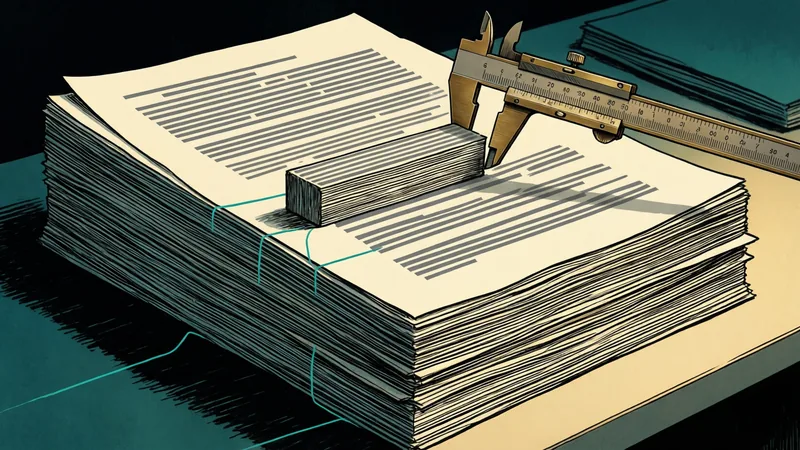
摘要長度
論文摘要的長度必須落在依正文長度所設定的範圍內,且不得引用正文中沒有的內容。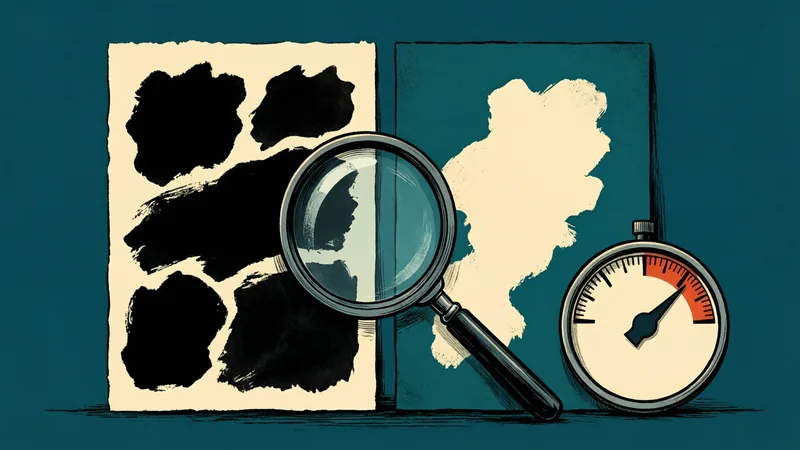
清晰易讀的對比度
每款佈景主題都讓內文維持 4.5:1 以上的對比度,標題維持 3:1 以上,符合 WCAG 的最低要求。
沙箱化步驟
模型的工作方式是在沙箱中撰寫小型指令碼,沙箱無法存取檔案、網路或匯入功能,且 Deckbuilder 會檢查每一次呼叫。
您會得到什麼

簡報
原生 PowerPoint 檔案,可在 PowerPoint、LibreOffice Impress、Keynote 與 Google Slides 中開啟,每張投影片皆附有講者備忘稿。
文件
論文、簡報摘要、提案與書籍,可輸出為 Word、HTML、Markdown 與 LaTeX,另可透過安裝在您電腦上的 TeX 引擎輸出為 PDF。
原生圖表
直條圖、長條圖、折線圖、區域圖與圓餅圖,可直接在 PowerPoint 中編輯,而非圖表的圖片。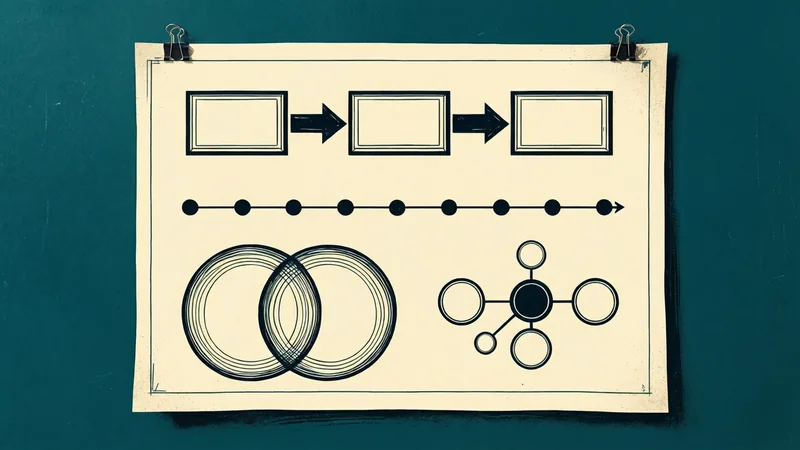
圖解
共十種,從流程圖與時間軸到文氏圖與軸輻式圖,皆以原生圖形繪製並附有替代文字。
授權
Deckbuilder 採雙重授權。您可依據 GNU Affero General Public License 第 3 版(僅限此版本,AGPL-3.0-only)使用 Deckbuilder,或取得 Chiron Courseworks 的商業授權。
常見問題
- 我可以免費使用 Deckbuilder 嗎?
- 可以。AGPL-3.0-only 授權允許您使用、研究、修改及分享 Deckbuilder。作為回報,若您散布 Deckbuilder,或讓他人透過網路使用修改後的版本,您必須依相同授權提供對應的原始碼。
- 什麼時候需要商業授權?
- 當上述條件不適合您時:例如將 Deckbuilder 內建於您不會公開原始碼的產品或服務中,或所屬組織的政策不允許使用 AGPL 軟體。商業授權可免除您的 AGPL 義務。
- 商業授權如何計價?
- 商業授權依各組織個別報價。請告訴我們貴組織的規模以及您打算如何使用 Deckbuilder,我們將回覆相關條款。
- 如何取得 Deckbuilder?
- Deckbuilder 發布於 GitHub:github.com/mdmurphy822/Deckbuilder,這是發行版本與原始碼的官方來源。如需商業授權,請與我們聯絡。
- Deckbuilder 需要網際網路連線嗎?
- 不需要。搭配本機模型時,Deckbuilder 完全在您自己的電腦上執行。