
Deckbuilder
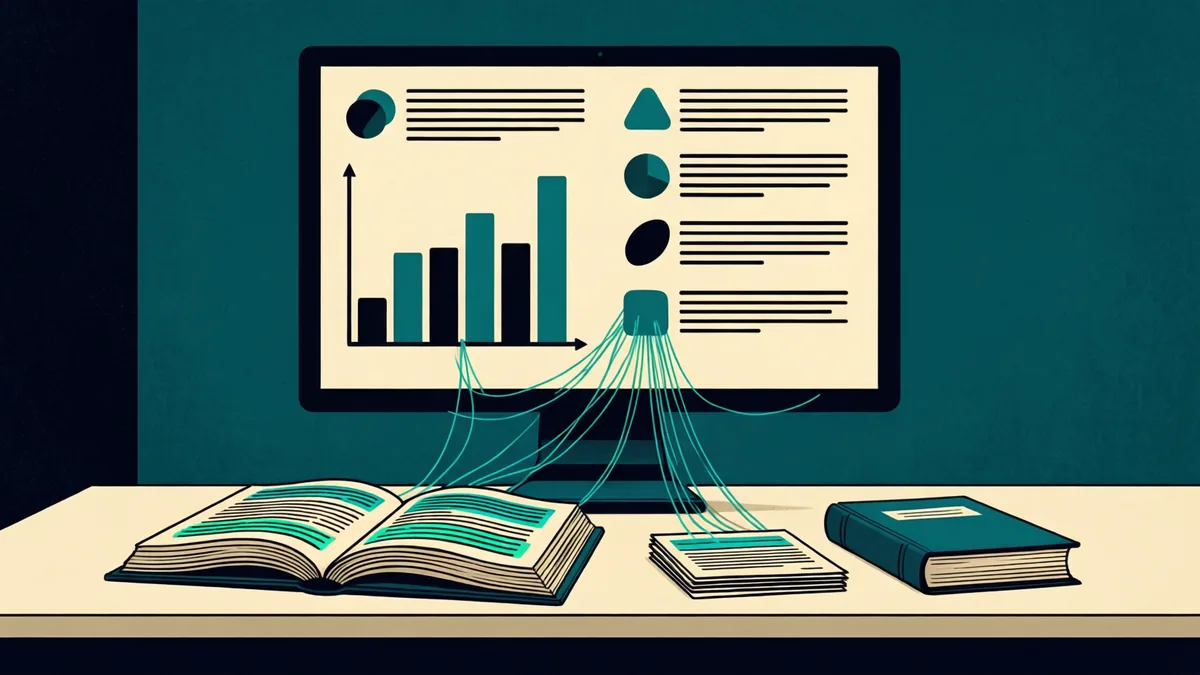
Deckbuilder is één zelfstandig programma voor Windows en Linux met een desktopapplicatie en een opdrachtregel. Deckbuilder werkt met elk taalmodel dat de OpenAI-compatibele API spreekt, of dat nu een clouddienst is of een model op uw eigen machine, en schrijft native bestanden die openen in PowerPoint, LibreOffice Impress, Keynote en Google Slides.
Download Deckbuilder via GitHub Bekijk hoe Deckbuilder werkt
Functies
-
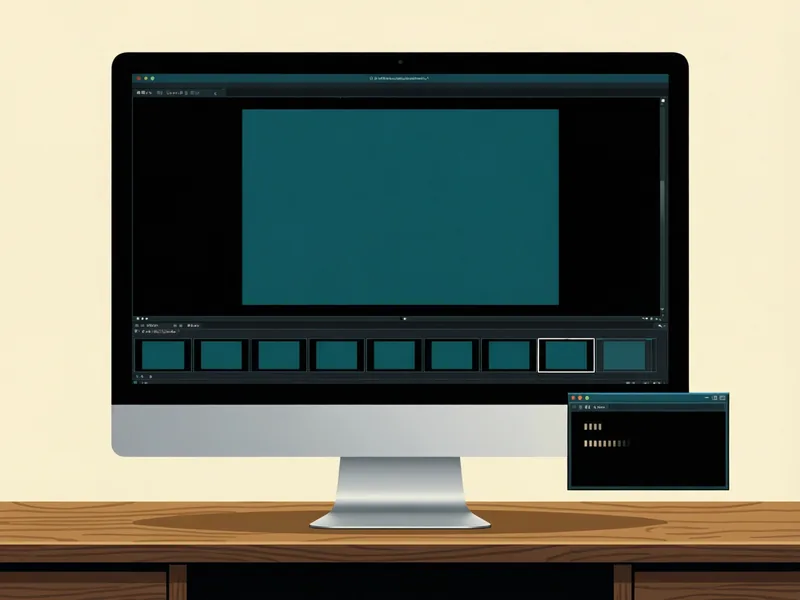
Desktopapplicatie en opdrachtregel
Genereer een presentatie en verfijn die vervolgens dia voor dia, of automatiseer elke stap met een script.
-

Elk compatibel model
Gebruik een cloudaanbieder, of draai volledig lokale modellen, zodat uw materiaal nooit uw computer verlaat.
-

30 diatypen en 18 thema's
Van opsommingstekens en tijdlijnen tot native grafieken en diagrammen, met thema's die zijn gecontroleerd op WCAG-kleurcontrast.
-
Documenten en presentaties
Schrijf artikelen, memo's, voorstellen en boeken en exporteer naar Word, Markdown, HTML, LaTeX en PDF, waarbij PDF gebruikmaakt van een op uw computer geïnstalleerde TeX-engine.
-
Zeven interfacetalen
Engels, Spaans, Frans, Duits, Braziliaans Portugees, Italiaans en Russisch.
-
Sprekersnotities en Markdown
Sprekersnotities bij elke gegenereerde dia, en Markdown als invoer en uitvoer.
Hoe Deckbuilder werkt
Deckbuilder combineert een taalmodel met code die het werk van het model controleert. Het model plant en schrijft; Deckbuilder dwingt uw instructies af, controleert beweringen aan de hand van uw bronnen en bouwt de uiteindelijke bestanden. U bepaalt zelf wat wordt goedgekeurd.
Van opdracht tot complete presentatie
Bij elke stap staat vermeld wie het werk doet: Programma voor controles die in code zijn geschreven, Taalmodel voor het opstellen, Afbeeldingsmodel voor optionele afbeeldingen en U voor uw beslissingen.
-
Opdracht en bronnen
U Programma
U geeft een onderwerp of opdracht en het aantal dia's op, eventueel aangevuld met een doelgroep, toon, thema en instructies, en voegt bronbestanden toe: tekst, Markdown, HTML, RTF, Word of OpenDocument. Bronnen worden volledig gelezen; een bron die te groot is voor het model, stopt de uitvoering met een duidelijke melding in plaats van stilzwijgend te worden ingekort.
-
Opzet
Taalmodel Programma
Het model plant de onderdelen en het type, de indeling en het doel van elke dia. Het programma houdt het plan aan het gevraagde aantal dia's en stopt voordat er iets wordt geschreven als dat aantal niet haalbaar is. In de desktopapplicatie stopt Alleen opzet hier, zodat u dia's kunt hernoemen, herordenen, toevoegen of verwijderen voordat het schrijven begint.
-
Dia's schrijven
Taalmodel
Dia's worden parallel geschreven. Elke dia ziet het volledige plan, uw bronnen en uw instructies, zodat de presentatie consistent blijft.
-
Herstel en grenzen
Programma
Als een antwoord onjuist is opgebouwd, wordt het model gevraagd alleen het foutieve veld te herstellen, zodra Deckbuilder dat veld kan aanwijzen. Lijsten die te lang worden, worden teruggebracht tot een vaste grens en de extra punten verhuizen naar de sprekersnotities, zodat er niets verloren gaat.
-
Bronnencontrole
Programma Taalmodel
In de desktopapplicatie wordt elke dia aan de hand van uw bronnen gecontroleerd zodra de dia is geschreven: elke zin op de dia en in de sprekersnotities van de dia, en elk getal en elke grafiekwaarde, zoals hieronder weergegeven. Gemarkeerde zinnen worden één voor één gecorrigeerd zolang elke ronde de problemen vermindert; zinnen die nog steeds niet kunnen worden onderbouwd, worden verwijderd en in een waarschuwing genoemd.
-
Afbeeldingen (optioneel)
Afbeeldingsmodel
Als u het genereren van afbeeldingen inschakelt, tekent een afbeeldingsmodel de afbeeldingsdia's zodra de tekst klaar is. Elke afbeelding bewaart de beschrijving, het model en de seed waarmee ze is gemaakt, wordt nooit als bronbewijs beschouwd en wordt gemarkeerd voor uw beoordeling.
-
Beoordelen en exporteren
U Programma
Bewerk dia's, sleep ze om de volgorde te wijzigen of vraag om herziening van één enkele dia, vergelijk elke bevinding met de bijbehorende bronpassage en exporteer een native PowerPoint-bestand. Elke automatische wijziging markeert een dia als te beoordelen; alleen u kunt de dia als beoordeeld markeren.
Hoe beweringen worden gecontroleerd
-
De bewering
Een uitspraak uit een dia of uit de sprekersnotities van de dia.

-
Het bewijs
De best passende passages uit de bronnen die u hebt toegevoegd, gevonden via zoeken op trefwoorden en, optioneel, zoeken op betekenis. Er wordt alleen in uw eigen bronnen gezocht.
-
Drie lagen van controle
Inferentieclassificator
Een kleine ingebouwde classificator beslecht beweringen die uw bronnen duidelijk ondersteunen. Alles wat een getal noemt of niet eenduidig is, gaat door naar de volgende laag.Onderbouwingsbeoordelaar (optioneel)
Een afzonderlijk model beantwoordt één vraag: is deze bewering in de passage onderbouwd? Het antwoord van de beoordelaar begrenst de eindstatus.Controlemodel
Kent de eindstatus toe en citeert de bronzinnen waarop het controlemodel zich heeft gebaseerd. Deckbuilder verifieert elk citaat aan de hand van de oorspronkelijke regels.
-
Het oordeel
- Ondersteund
- De bronnen ondersteunen de bewering.
- Tegengesproken
- De bronnen zeggen iets anders.
- Niet ondersteund
- De bronnen ondersteunen de bewering niet.
- Onzeker
- De controle kon de bewering niet beslechten. Onzeker geldt nooit als geslaagd.
- Niet feitelijk
- Geen feitelijke bewering, dus er valt niets te controleren.
Deckbuilder voegt in code nog meer controles toe: een bewering die een voorbehoud zoals kan of geschat weglaat, wordt als niet ondersteund gemarkeerd, een getal dat afwijkt van de aangehaalde passage wordt als tegengesproken gemarkeerd en een getal dat in geen van de aangehaalde passages voorkomt, wordt gesignaleerd.
Bronnencontrole
Ondersteund
“De sterfte daalde afgelopen winter tot 18%.”
“De overwinteringssterfte van kolonies daalde tot 18 procent.”
survey-report.md, regels 42–44
Niet ondersteund
“De sterfte blijft dalen.”
“De sterfte kan blijven dalen als de omstandigheden gelijk blijven.”
survey-report.md, regels 51–52
De bewering laat het voorbehoud van de bron, kan, weg.
Bronnencontrole is een beoordeling door een model die uw eigen beoordeling ondersteunt, geen bewijs dat een uitspraak waar is. Bronnencontrole controleert bovendien geen feiten buiten de bronnen die u aanlevert.
In code afgedwongen regels
Instructies in een prompt zijn verzoeken die een model kan negeren. Deckbuilder dwingt deze regels af in code:
Exact aantal dia's
Als het plan niet overeenkomt met het aantal dat u hebt gevraagd, stopt de uitvoering voordat er een onvolledige presentatie wordt geschreven.
Lijstgrenzen
Opsommingstekens, statistieken, kaarten, stappen en tabelrijen worden begrensd door vaste limieten; de overloop verhuist naar de sprekersnotities.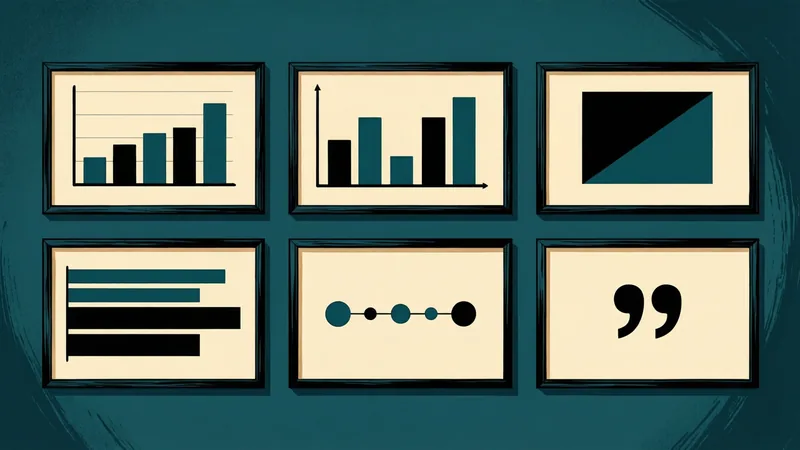
Variatie in indeling
Niet meer dan twee dia's delen dezelfde tekstindeling, zodat de indelingen in de hele presentatie gevarieerd blijven.
Lengte van de samenvatting
De samenvatting van een artikel moet binnen een bereik vallen dat wordt bepaald door de lengte van de hoofdtekst en mag niets aanhalen wat de hoofdtekst niet aanhaalt.
Leesbaar contrast
Elk thema houdt lopende tekst op een contrastverhouding van 4,5:1 of beter en titels op 3:1, de minimumeisen van WCAG.
Stappen in een sandbox
Het model werkt door kleine scripts te schrijven in een sandbox zonder toegang tot bestanden, netwerk of imports, en Deckbuilder controleert elke aanroep.
Wat u krijgt

Presentaties
Native PowerPoint-bestanden die openen in PowerPoint, LibreOffice Impress, Keynote en Google Slides, met sprekersnotities bij elke dia.
Documenten
Artikelen, memo's, voorstellen en boeken in Word, HTML, Markdown en LaTeX, plus PDF met een op uw computer geïnstalleerde TeX-engine.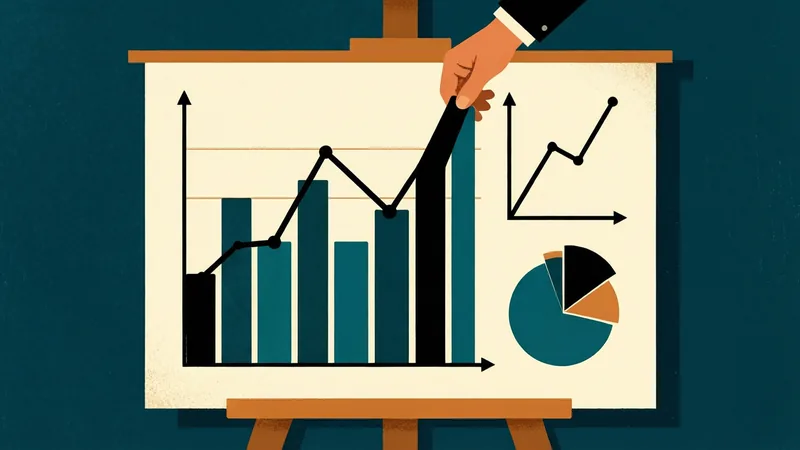
Native grafieken
Kolom-, staaf-, lijn-, vlak- en cirkeldiagrammen die u in PowerPoint kunt bewerken, geen afbeeldingen van grafieken.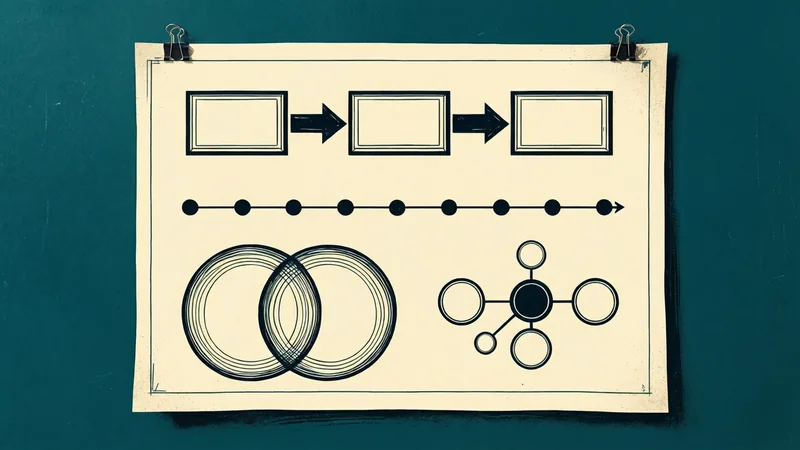
Diagrammen
Tien soorten, van stroomschema's en tijdlijnen tot venn- en naaf-en-spaakdiagrammen, getekend als native vormen met alternatieve tekst.
Licenties
Deckbuilder is dubbel gelicentieerd. U mag Deckbuilder gebruiken onder de GNU Affero General Public License, uitsluitend versie 3 (AGPL-3.0-only), of onder een commerciële licentie van Chiron Courseworks.
Veelgestelde vragen
- Kan ik Deckbuilder gebruiken zonder te betalen?
- Ja. Met de AGPL-3.0-only-licentie mag u Deckbuilder gebruiken, bestuderen, wijzigen en delen. Als tegenprestatie moet u, wanneer u Deckbuilder distribueert of anderen via een netwerk een aangepaste versie laat gebruiken, de bijbehorende broncode beschikbaar stellen onder dezelfde licentie.
- Wanneer heb ik een commerciële licentie nodig?
- Wanneer die voorwaarden voor u niet werkbaar zijn: bijvoorbeeld als u Deckbuilder inbouwt in een product of dienst waarvan u de broncode niet vrijgeeft, of werkt bij een organisatie waarvan het beleid AGPL-software niet toestaat. Een commerciële licentie ontslaat u van de AGPL-verplichtingen.
- Hoe wordt een commerciële licentie geprijsd?
- Commerciële licenties worden per organisatie geoffreerd. Laat ons weten hoe groot uw organisatie is en hoe u Deckbuilder wilt gebruiken, dan sturen wij u de voorwaarden.
- Hoe kom ik aan Deckbuilder?
- Deckbuilder wordt uitgebracht op GitHub, op github.com/mdmurphy822/Deckbuilder, de officiële bron voor releases en broncode. Voor een commerciële licentie kunt u contact met ons opnemen.
- Heeft Deckbuilder een internetverbinding nodig?
- Nee. Met een lokaal model draait Deckbuilder volledig op uw eigen computer.
Download Deckbuilder via GitHub Vraag naar een commerciële licentie Lees hoe wij Deckbuilder hebben gebouwd