
Deckbuilder

Deckbuilder — це єдина самодостатня програма для Windows і Linux із настільним застосунком і командним рядком. Deckbuilder працює з будь-якою мовною моделлю, що підтримує OpenAI-сумісний API, чи то хмарний сервіс, чи модель, запущена на вашому власному комп’ютері, і створює рідні файли, які відкриваються в PowerPoint, LibreOffice Impress, Keynote та Google Slides.
Отримати Deckbuilder на GitHub Дізнатися, як працює Deckbuilder
Можливості
-
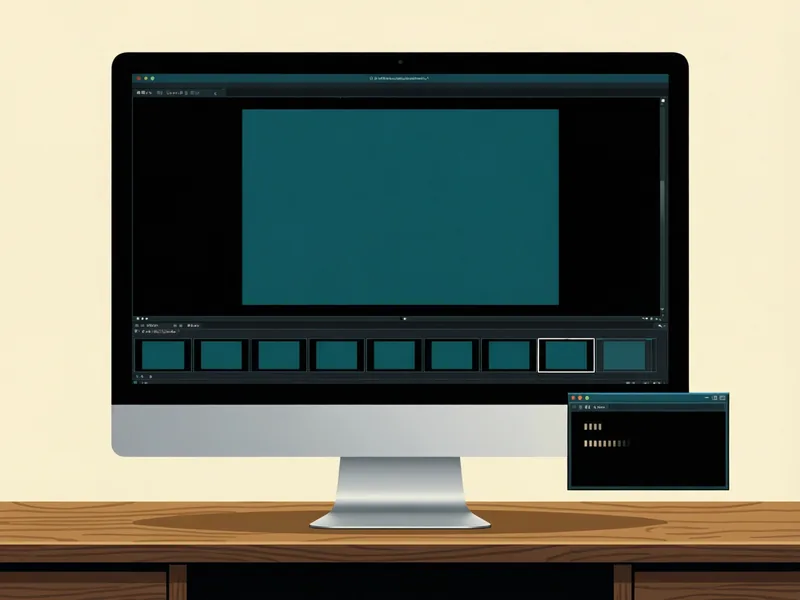
Настільний застосунок і командний рядок
Створіть презентацію, а потім доопрацьовуйте її слайд за слайдом або автоматизуйте кожен крок скриптами.
-

Будь-яка сумісна модель
Використовуйте хмарного провайдера або запускайте цілком локальні моделі, щоб ваші матеріали ніколи не залишали ваш комп’ютер.
-

30 типів слайдів і 18 тем
Від маркованих списків і часових шкал до рідних діаграм і схем, із темами, перевіреними на контраст кольорів за WCAG.
-
Не лише презентації, а й документи
Пишіть статті, довідки, пропозиції та книги й експортуйте їх у Word, Markdown, HTML, LaTeX і PDF; для PDF використовується рушій TeX, встановлений на вашому комп’ютері.
-
Сім мов інтерфейсу
Англійська, іспанська, французька, німецька, бразильська португальська, італійська та російська.
-
Нотатки доповідача та Markdown
Нотатки доповідача на кожному створеному слайді та Markdown на вході й на виході.
Як працює Deckbuilder
Deckbuilder поєднує мовну модель із кодом, який перевіряє роботу моделі. Модель планує й пише; Deckbuilder забезпечує виконання ваших інструкцій, звіряє твердження з вашими джерелами та збирає готові файли. Ви залишаєтеся тим, хто вирішує, що затверджувати.
Від завдання до готової презентації
Кожен крок позначено тим, хто виконує роботу: Програма — для перевірок, написаних у коді, Мовна модель — для створення чернеток, Модель зображень — для необов’язкових картинок, а Ви — для ваших рішень.
-
Завдання та джерела
Ви Програма
Ви вказуєте тему або завдання та кількість слайдів, за бажанням — аудиторію, тон, тему оформлення й інструкції, і прикріплюєте файли джерел: текст, Markdown, HTML, RTF, Word або OpenDocument. Джерела читаються повністю; якщо джерело завелике для моделі, запуск зупиняється з чітким повідомленням, а не мовчки обрізає його.
-
План
Мовна модель Програма
Модель планує розділи та тип, компонування й призначення кожного слайда. Програма стежить, щоб план відповідав запитаній вами кількості слайдів, і зупиняється до написання будь-чого, якщо цю кількість не вдається дотримати. У настільному застосунку режим Лише план зупиняється тут, щоб ви могли перейменувати, переупорядкувати, додати чи видалити слайди до початку написання.
-
Написання слайдів
Мовна модель
Слайди пишуться паралельно. Кожен слайд бачить повний план, ваші джерела та ваші інструкції, тож презентація залишається узгодженою.
-
Виправлення та обмеження
Програма
Коли відповідь має хибний формат, модель просять виправити лише несправне поле, щойно Deckbuilder може точно визначити це поле. Надто довгі списки скорочуються до встановленого ліміту, а зайві пункти переносяться до нотаток доповідача, тож нічого не губиться.
-
Звірка з джерелами
Програма Мовна модель
У настільному застосунку кожен слайд звіряється з вашими джерелами одразу після написання: кожне речення на слайді та в нотатках доповідача до нього, а також кожне число й значення на діаграмі, як показано нижче. Позначені речення виправляються по одному, доки кожен раунд зменшує кількість проблем; ті, що все ще не підтверджуються, видаляються й називаються в попередженні.
-
Зображення (необов’язково)
Модель зображень
Якщо ви ввімкнете створення зображень, модель зображень малює слайди з картинками після завершення тексту. Кожне зображення зберігає опис, модель і початкове значення (seed), з яких його створено, ніколи не вважається джерелом доказів і позначається для вашого перегляду.
-
Перегляд та експорт
Ви Програма
Редагуйте, перетягуйте для зміни порядку або просіть переробити окремий слайд, порівнюйте кожен висновок із відповідним уривком джерела та експортуйте рідний файл PowerPoint. Кожна автоматична зміна позначає слайд як такий, що потребує перегляду; позначити слайд переглянутим можете лише ви.
Як перевіряються твердження
-
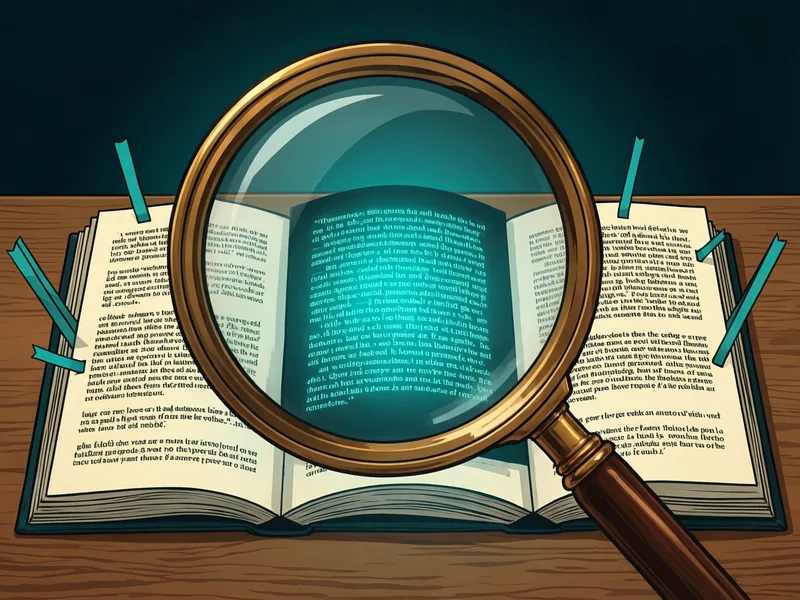
Твердження
Висловлювання зі слайда або з нотаток доповідача до слайда.

-
Докази
Найбільш відповідні уривки з доданих вами джерел, знайдені за допомогою пошуку за ключовими словами та, за бажанням, пошуку за змістом. Пошук виконується лише у ваших джерелах.
-
Три рівні перевірки
Класифікатор виведення
Невеликий вбудований класифікатор вирішує щодо тверджень, які ваші джерела чітко підтверджують. Усе, що містить числове значення або не є однозначним, передається далі.Суддя обґрунтованості (необов’язково)
Окрема модель відповідає на одне запитання: чи ґрунтується це твердження на уривку? Відповідь судді обмежує підсумковий статус.Модель перевірки
Присвоює підсумковий статус і цитує речення джерел, на які спиралася модель перевірки. Deckbuilder звіряє кожну цитату з оригінальними рядками.
-
Вердикт
- Підтверджено
- Джерела підтверджують твердження.
- Суперечить
- Джерела свідчать про протилежне.
- Не підтверджено
- Джерела не підтверджують твердження.
- Невизначено
- Перевірка не змогла визначитися щодо твердження. Статус «Невизначено» ніколи не вважається успішним.
- Не фактичне
- Це не фактичне твердження, тож перевіряти нічого.
Deckbuilder додає ще перевірки в коді: твердження, яке опускає застереження на кшталт може чи за оцінками, позначається як непідтверджене, число, що відрізняється від процитованого уривка, — як суперечливе, а число, якого немає в жодному з процитованих уривків, позначається прапорцем.
Звірка з джерелами
Підтверджено
«Минулої зими втрати знизилися до 18%.»
«Втрати колоній під час зимівлі знизилися до 18 відсотків.»
survey-report.md, рядки 42–44
Не підтверджено
«Втрати й надалі зменшуватимуться.»
«Втрати можуть і далі зменшуватися, якщо умови збережуться.»
survey-report.md, рядки 51–52
Твердження опускає застереження джерела — можуть.
Звірка з джерелами — це оцінка моделі, яка допомагає вашому власному перегляду, а не доказ того, що твердження правдиве. Звірка з джерелами також не перевіряє факти поза наданими вами джерелами.
Правила, що забезпечуються в коді
Інструкції, записані в запиті, — це прохання, які модель може проігнорувати. Deckbuilder забезпечує ці правила в коді:
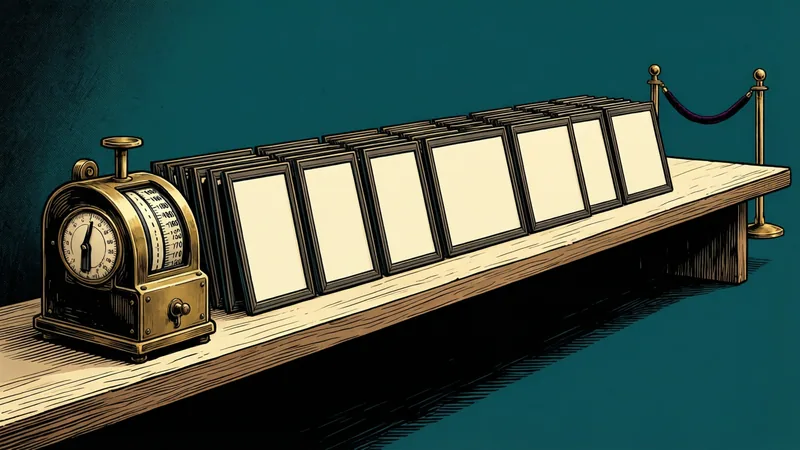
Точна кількість слайдів
Якщо план не відповідає запитаній вами кількості, запуск зупиняється до того, як буде написано неповну презентацію.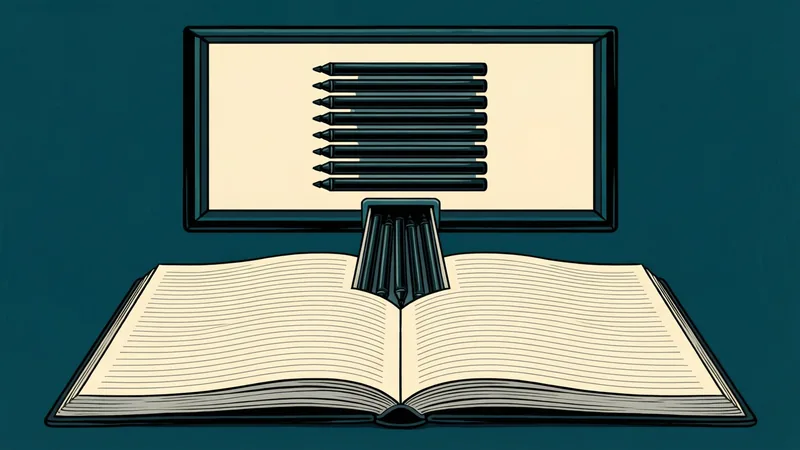
Обмеження списків
Маркери, статистичні показники, картки, кроки та рядки таблиць обмежені встановленими лімітами; надлишок переноситься до нотаток доповідача.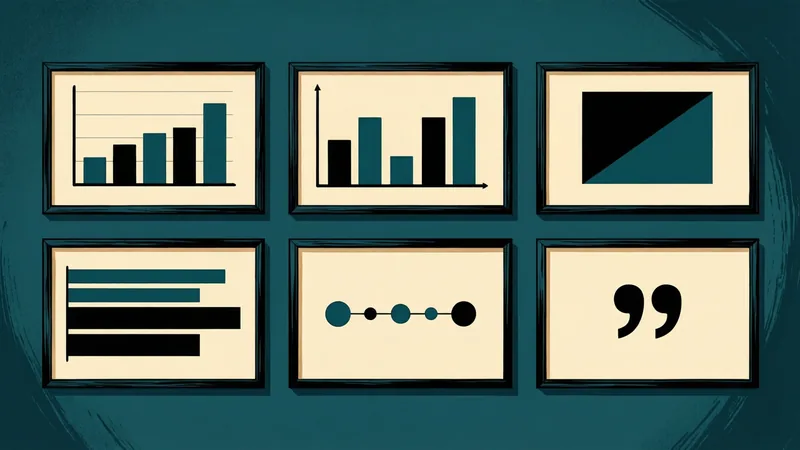
Різноманітність компонувань
Не більше двох слайдів мають однакове текстове компонування, тож компонування в презентації залишаються різноманітними.
Обсяг анотації
Анотація статті має вкладатися в діапазон, визначений обсягом основного тексту, і не може посилатися на те, чого немає в основному тексті.
Читабельний контраст
Кожна тема забезпечує для основного тексту коефіцієнт контрасту щонайменше 4,5:1, а для заголовків — 3:1, що є мінімумами WCAG.
Кроки в ізольованому середовищі
Модель працює, пишучи невеликі скрипти в ізольованому середовищі без доступу до файлів, мережі чи імпорту, а Deckbuilder перевіряє кожен виклик.
Що ви отримуєте

Презентації
Рідні файли PowerPoint, які відкриваються в PowerPoint, LibreOffice Impress, Keynote та Google Slides, з нотатками доповідача на кожному слайді.
Документи
Статті, довідки, пропозиції та книги у форматах Word, HTML, Markdown і LaTeX, а також PDF із використанням рушія TeX, встановленого на вашому комп’ютері.
Рідні діаграми
Стовпчасті, смугові, лінійні, секторні й кругові діаграми, які можна редагувати в PowerPoint, а не зображення діаграм.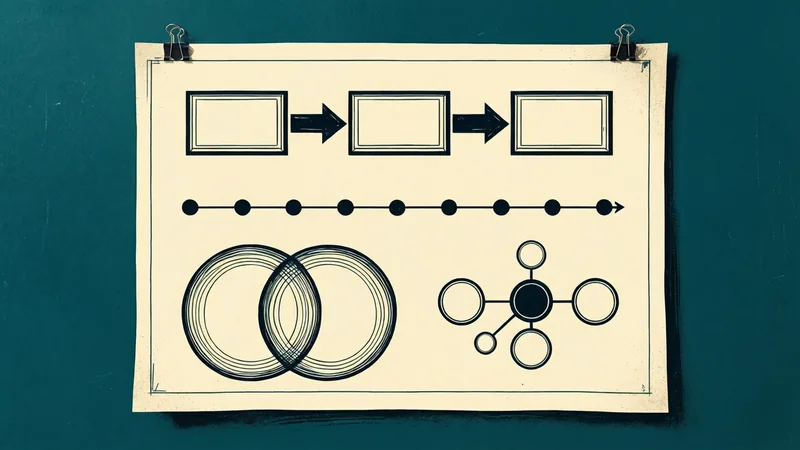
Схеми
Десять видів — від потоків і часових шкал до діаграм Венна та зіркоподібних схем, намальованих як рідні фігури з альтернативним текстом.
Ліцензування
Deckbuilder має подвійне ліцензування. Ви можете використовувати Deckbuilder відповідно до GNU Affero General Public License, лише версії 3 (AGPL-3.0-only), або за комерційною ліцензією від Chiron Courseworks.
Поширені запитання
- Чи можна користуватися Deckbuilder безкоштовно?
- Так. Ліцензія AGPL-3.0-only дозволяє вам використовувати, вивчати, змінювати та поширювати Deckbuilder. Натомість, якщо ви розповсюджуєте Deckbuilder або дозволяєте іншим користуватися зміненою версією через мережу, ви повинні зробити відповідний вихідний код доступним за тією самою ліцензією.
- Коли мені потрібна комерційна ліцензія?
- Коли ці умови вам не підходять: наприклад, якщо ви вбудовуєте Deckbuilder у продукт або сервіс, вихідний код якого не оприлюднюватимете, або працюєте в організації, політика якої не допускає програмного забезпечення за AGPL. Комерційна ліцензія звільняє вас від зобов’язань за AGPL.
- Як визначається вартість комерційної ліцензії?
- Вартість комерційних ліцензій розраховується для кожної організації окремо. Повідомте нам розмір вашої організації та те, як ви плануєте використовувати Deckbuilder, і ми відповімо з умовами.
- Як отримати Deckbuilder?
- Deckbuilder випускається на GitHub за адресою github.com/mdmurphy822/Deckbuilder — це офіційне джерело випусків і вихідного коду. Щоб отримати комерційну ліцензію, зв’яжіться з нами.
- Чи потрібне Deckbuilder підключення до інтернету?
- Ні. З локальною моделлю Deckbuilder працює повністю на вашому власному комп’ютері.
Отримати Deckbuilder на GitHub Запитати про комерційну ліцензію Прочитати, як ми створили Deckbuilder