
Deckbuilder
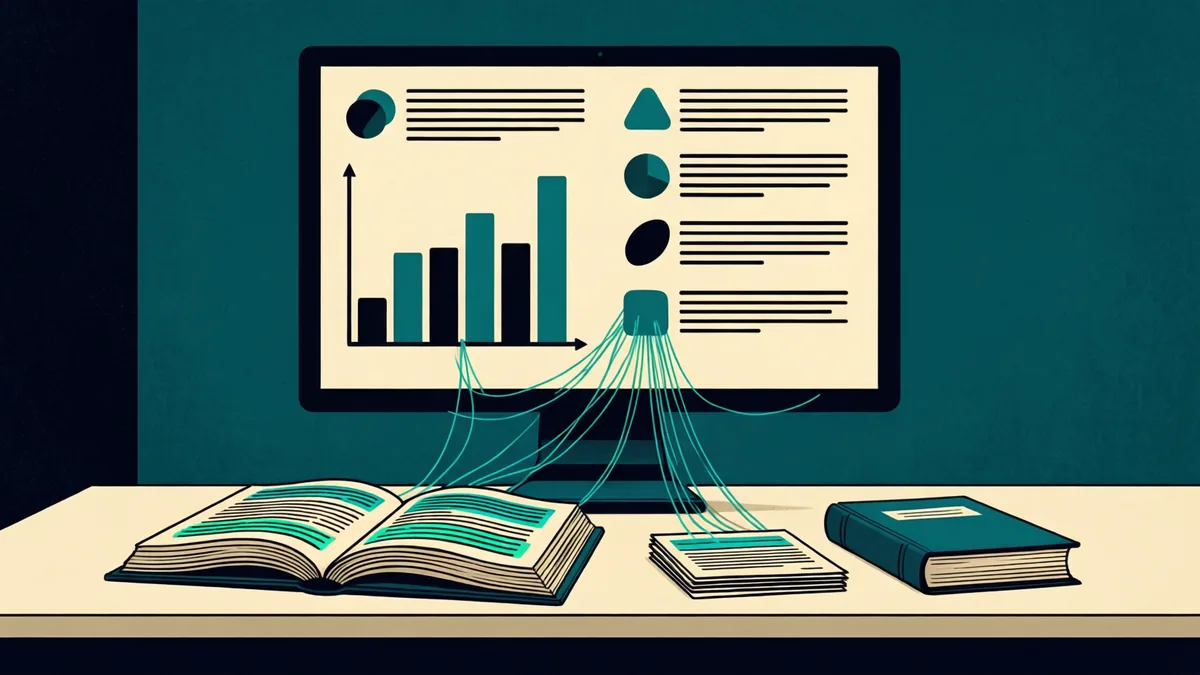
Deckbuilder — единая автономная программа для Windows и Linux с настольным приложением и командной строкой. Deckbuilder работает с любой языковой моделью, поддерживающей API, совместимый с OpenAI, будь то облачный сервис или модель, запущенная на вашем компьютере, и создаёт собственные файлы, которые открываются в PowerPoint, LibreOffice Impress, Keynote и Google Slides.
Возможности
-
Настольное приложение и командная строка
Создайте презентацию, затем дорабатывайте её слайд за слайдом или автоматизируйте каждый шаг сценариями.
-

Любая совместимая модель
Используйте облачного провайдера или запускайте полностью локальные модели, чтобы ваши материалы никогда не покидали ваш компьютер.
-

30 типов слайдов и 18 тем
От маркированных списков и временных шкал до встроенных диаграмм и схем; темы проверены на цветовой контраст по WCAG.
-
Не только презентации, но и документы
Пишите статьи, справки, предложения и книги и экспортируйте их в Word, Markdown, HTML, LaTeX и PDF; для PDF используется движок TeX, установленный на вашем компьютере.
-
Семь языков интерфейса
Английский, испанский, французский, немецкий, бразильский португальский, итальянский и русский.
-
Заметки докладчика и Markdown
Заметки докладчика на каждом созданном слайде, а также импорт и экспорт в Markdown.
Как работает Deckbuilder
Deckbuilder сочетает языковую модель с кодом, который проверяет работу модели. Модель планирует и пишет; Deckbuilder обеспечивает соблюдение ваших инструкций, сверяет утверждения с вашими источниками и создаёт готовые файлы. Решение о том, что будет утверждено, остаётся за вами.
От задания до готовой презентации
Каждый шаг помечен тем, кто выполняет работу: Программа для проверок, реализованных в коде, Языковая модель для составления черновика, Модель изображений для необязательных иллюстраций и Вы для ваших решений.
-
Задание и источники
Вы Программа
Вы указываете тему или задание и количество слайдов, при желании аудиторию, тон, тему оформления и инструкции, и прикрепляете файлы-источники: текст, Markdown, HTML, RTF, Word или OpenDocument. Источники читаются полностью; источник, слишком большой для использования моделью, останавливает запуск с понятным сообщением, а не обрезается молча.
-
План
Языковая модель Программа
Модель планирует разделы, а также тип, макет и назначение каждого слайда. Программа следит за тем, чтобы план соответствовал запрошенному вами количеству слайдов, и останавливается до начала написания, если это количество не может быть достигнуто. В настольном приложении режим Только план останавливается на этом шаге, чтобы вы могли переименовать, переставить, добавить или удалить слайды до начала написания.
-
Написание слайдов
Языковая модель
Слайды пишутся параллельно. Каждый слайд видит полный план, ваши источники и ваши инструкции, поэтому презентация остаётся согласованной.
-
Исправление и ограничения
Программа
Если ответ имеет неверный формат, модель просят исправить только ошибочное поле, когда Deckbuilder может точно его определить. Слишком длинные списки сокращаются до фиксированного предела, а лишние пункты переносятся в заметки докладчика, поэтому ничего не теряется.
-
Проверка по источникам
Программа Языковая модель
В настольном приложении каждый слайд сверяется с вашими источниками сразу после написания: каждое предложение на слайде и в заметках докладчика, а также каждое число и значение на диаграмме, как показано ниже. Помеченные предложения исправляются по одному, пока каждый раунд уменьшает число проблем; те, которые по-прежнему нельзя подтвердить, удаляются, а в предупреждении указывается, какие именно.
-
Иллюстрации (необязательно)
Модель изображений
Если вы включите создание иллюстраций, модель изображений рисует слайды с картинками после завершения текста. Каждая иллюстрация сохраняет описание, модель и начальное значение (seed), по которым она была создана, никогда не рассматривается как подтверждение из источников и помечается для вашей проверки.
-
Проверка и экспорт
Вы Программа
Редактируйте, перетаскивайте для изменения порядка или запрашивайте пересмотр отдельного слайда, сравнивайте каждый результат проверки с соответствующим фрагментом источника и экспортируйте собственный файл PowerPoint. Любое автоматическое изменение помечает слайд как требующий проверки; отметить слайд проверенным можете только вы.
Как проверяются утверждения
-
Утверждение
Высказывание со слайда или из заметок докладчика к слайду.

-
Подтверждающие данные
Наиболее подходящие фрагменты из прикреплённых вами источников, найденные поиском по ключевым словам и, при желании, поиском по смыслу. Поиск ведётся только по вашим источникам.
-
Три уровня проверки
Классификатор логического вывода
Небольшой встроенный классификатор разрешает утверждения, которые ваши источники явно подтверждают. Всё, что содержит числовое значение или не является однозначным, передаётся дальше.Судья обоснованности (необязательно)
Отдельная модель отвечает на один вопрос: основано ли это утверждение на данном фрагменте? Ответ судьи ограничивает итоговый статус.Модель проверки
Присваивает итоговый статус и цитирует предложения источника, на которые опиралась модель проверки. Deckbuilder сверяет каждую цитату с исходными строками.
-
Вердикт
- Подтверждено
- Источники подтверждают утверждение.
- Опровергнуто
- Источники говорят обратное.
- Не подтверждено
- Источники не подтверждают утверждение.
- Неопределённо
- Проверка не смогла разрешить утверждение. Статус «Неопределённо» никогда не считается пройденной проверкой.
- Не фактическое
- Это не фактическое утверждение, поэтому проверять нечего.
Deckbuilder добавляет дополнительные проверки в коде: утверждение, в котором опущена оговорка, например может или по оценкам, помечается как не подтверждённое, число, отличающееся от указанного в цитируемом фрагменте, помечается как опровергнутое, а число, не встречающееся ни в одном из цитируемых фрагментов, отмечается флагом.
Проверка по источникам
Подтверждено
«Прошлой зимой потери снизились до 18%.»
«Потери семей за время зимовки снизились до 18 процентов.»
survey-report.md, строки 42–44
Не подтверждено
«Потери продолжат снижаться.»
«Потери могут продолжать снижаться, если условия сохранятся.»
survey-report.md, строки 51–52
В утверждении опущена оговорка источника — могут.
Проверка по источникам — это оценка модели, помогающая вашей собственной проверке, а не доказательство истинности утверждения. Кроме того, проверка по источникам не проверяет факты за пределами предоставленных вами источников.
Правила, обеспечиваемые в коде
Инструкции, записанные в промпт, — это просьбы, которые модель может проигнорировать. Deckbuilder обеспечивает эти правила в коде:
Точное количество слайдов
Если план не соответствует запрошенному вами количеству, запуск останавливается до того, как будет написана неполная презентация.
Ограничения списков
Для маркированных пунктов, статистики, карточек, шагов и строк таблиц установлены фиксированные пределы; излишки переносятся в заметки докладчика.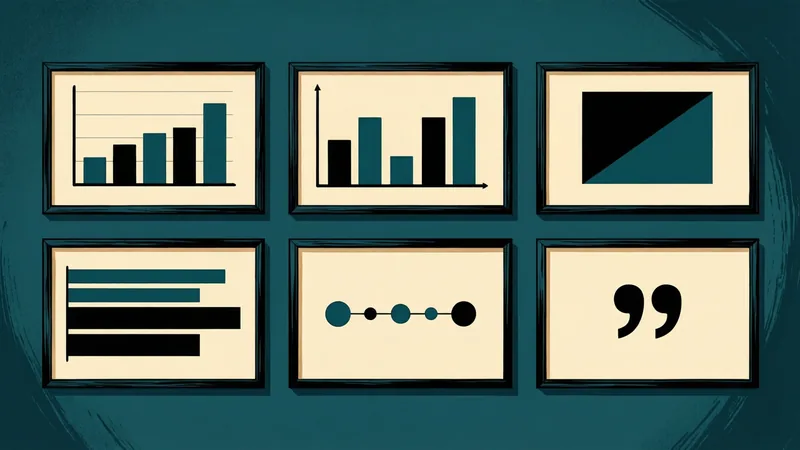
Разнообразие макетов
Не более двух слайдов используют один и тот же текстовый макет, поэтому макеты в презентации остаются разнообразными.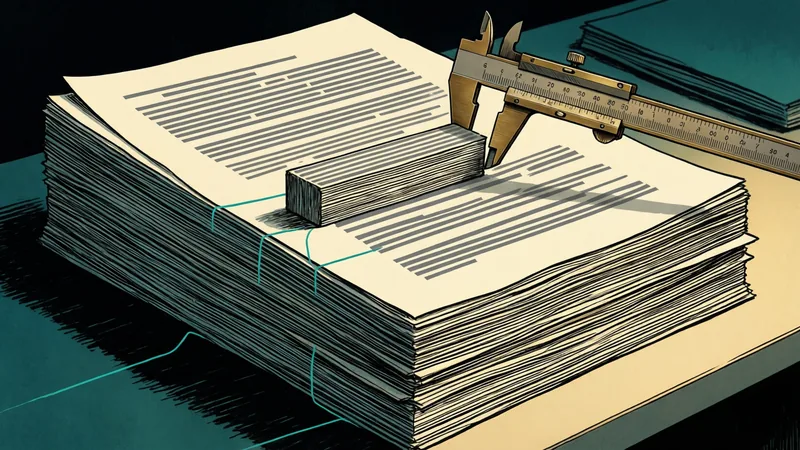
Длина аннотации
Аннотация статьи должна укладываться в диапазон, определяемый объёмом основного текста, и не может ссылаться ни на что, на что не ссылается основной текст.
Читаемый контраст
В каждой теме основной текст имеет коэффициент контрастности не ниже 4,5:1, а заголовки — не ниже 3:1, что соответствует минимумам WCAG.
Шаги в песочнице
Модель работает, составляя небольшие сценарии в песочнице без доступа к файлам, сети и импорту, а Deckbuilder проверяет каждый вызов.
Что вы получаете

Презентации
Собственные файлы PowerPoint, которые открываются в PowerPoint, LibreOffice Impress, Keynote и Google Slides, с заметками докладчика на каждом слайде.
Документы
Статьи, справки, предложения и книги в форматах Word, HTML, Markdown и LaTeX, а также PDF при наличии движка TeX, установленного на вашем компьютере.
Встроенные диаграммы
Гистограммы, столбчатые, линейные, областные и круговые диаграммы, которые можно редактировать в PowerPoint, а не картинки диаграмм.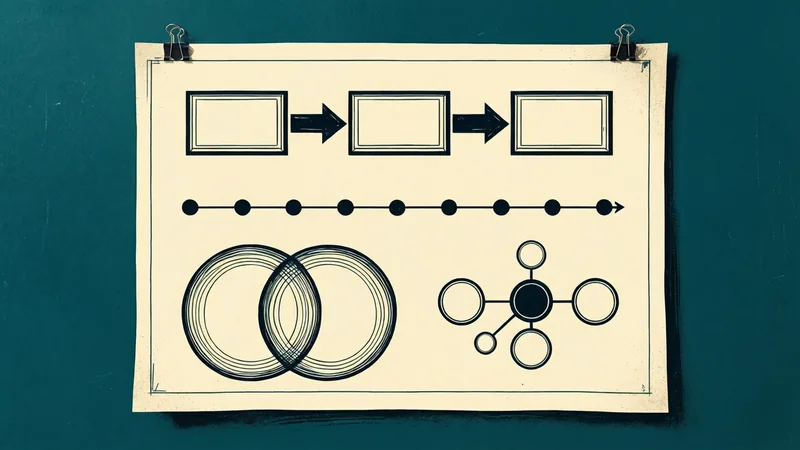
Схемы
Десять видов, от потоков и временных шкал до диаграмм Венна и схем «ступица и спицы», нарисованные встроенными фигурами с альтернативным текстом.
Лицензирование
Deckbuilder распространяется по двойной лицензии. Вы можете использовать Deckbuilder на условиях GNU Affero General Public License, только версии 3 (AGPL-3.0-only), либо по коммерческой лицензии от Chiron Courseworks.
Часто задаваемые вопросы
- Можно ли использовать Deckbuilder бесплатно?
- Да. Лицензия AGPL-3.0-only позволяет вам использовать, изучать, изменять и распространять Deckbuilder. Взамен, если вы распространяете Deckbuilder или предоставляете другим доступ к изменённой версии по сети, вы обязаны сделать соответствующий исходный код доступным на условиях той же лицензии.
- Когда нужна коммерческая лицензия?
- Когда эти условия вам не подходят: например, если вы встраиваете Deckbuilder в продукт или сервис, исходный код которого вы не будете публиковать, или работаете в организации, политика которой не допускает программное обеспечение под AGPL. Коммерческая лицензия освобождает вас от обязательств по AGPL.
- Как определяется стоимость коммерческой лицензии?
- Стоимость коммерческих лицензий рассчитывается для каждой организации отдельно. Сообщите нам размер вашей организации и то, как вы планируете использовать Deckbuilder, и мы ответим с условиями.
- Как получить Deckbuilder?
- Deckbuilder публикуется на GitHub по адресу github.com/mdmurphy822/Deckbuilder — это официальный источник выпусков и исходного кода. Для получения коммерческой лицензии свяжитесь с нами.
- Нужно ли Deckbuilder подключение к интернету?
- Нет. С локальной моделью Deckbuilder работает целиком на вашем компьютере.
Получить Deckbuilder на GitHub Узнать о коммерческой лицензии Как мы создавали Deckbuilder