
Deckbuilder

Deckbuilder to pojedynczy, samodzielny program dla systemów Windows i Linux, z aplikacją desktopową i wierszem poleceń. Współpracuje z dowolnym modelem językowym obsługującym interfejs API zgodny z OpenAI, zarówno z usługą w chmurze, jak i z modelem uruchomionym na Państwa własnym komputerze, a tworzy natywne pliki otwierane w PowerPoint, LibreOffice Impress, Keynote i Google Slides.
Funkcje
-
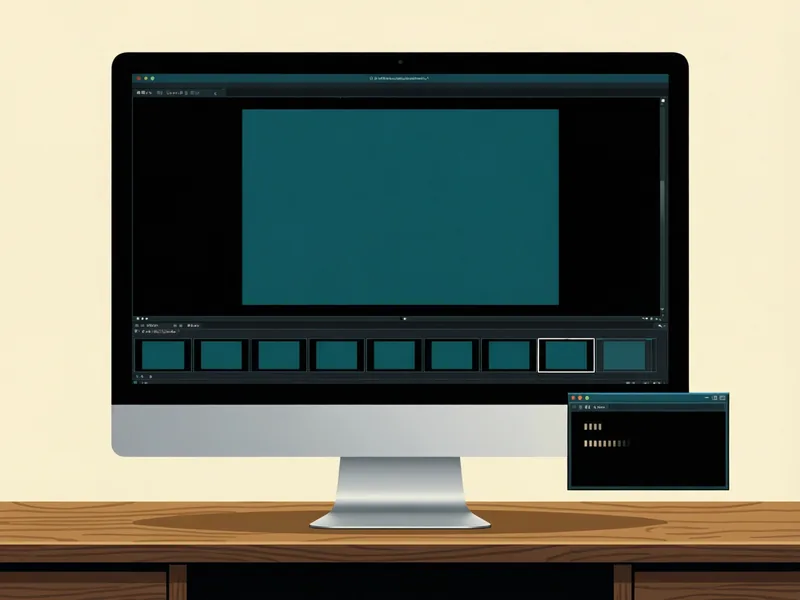
Aplikacja desktopowa i wiersz poleceń
Proszę wygenerować prezentację, a następnie dopracowywać ją slajd po slajdzie lub zautomatyzować każdy krok skryptem.
-

Dowolny zgodny model
Mogą Państwo korzystać z dostawcy w chmurze albo uruchamiać w pełni lokalne modele, tak aby Państwa materiały nigdy nie opuszczały komputera.
-

30 typów slajdów i 18 motywów
Od wypunktowań i osi czasu po natywne wykresy i diagramy, z motywami sprawdzonymi pod kątem kontrastu kolorów zgodnie z WCAG.
-
Nie tylko prezentacje, lecz także dokumenty
Mogą Państwo pisać artykuły, opracowania, oferty i książki oraz eksportować je do formatów Word, Markdown, HTML, LaTeX i PDF; w przypadku PDF wykorzystywany jest silnik TeX zainstalowany na Państwa komputerze.
-
Siedem języków interfejsu
Angielski, hiszpański, francuski, niemiecki, portugalski brazylijski, włoski i rosyjski.
-
Notatki prelegenta i Markdown
Notatki prelegenta na każdym wygenerowanym slajdzie oraz import i eksport w formacie Markdown.
Jak działa Deckbuilder
Deckbuilder łączy model językowy z kodem, który sprawdza pracę modelu. Model planuje i pisze; Deckbuilder egzekwuje Państwa instrukcje, sprawdza twierdzenia względem Państwa źródeł i buduje gotowe pliki. To Państwo decydują o tym, co zostanie zatwierdzone.
Od zlecenia do gotowej prezentacji
Każdy krok jest oznaczony informacją, kto wykonuje pracę: Program dla kontroli zapisanych w kodzie, Model językowy dla redagowania, Model obrazu dla opcjonalnych obrazów oraz Użytkownik dla Państwa decyzji.
-
Zlecenie i źródła
Użytkownik Program
Podają Państwo temat lub zlecenie oraz liczbę slajdów, opcjonalnie odbiorców, ton, motyw i instrukcje, a także dołączają pliki źródłowe: tekst, Markdown, HTML, RTF, Word lub OpenDocument. Źródła są odczytywane w całości; źródło zbyt duże, by model mógł z niego skorzystać, zatrzymuje przebieg z czytelnym komunikatem, zamiast być po cichu obcinane.
-
Konspekt
Model językowy Program
Model planuje sekcje oraz typ, układ i cel każdego slajdu. Program pilnuje, aby plan odpowiadał żądanej liczbie slajdów, i zatrzymuje się przed napisaniem czegokolwiek, jeśli tej liczby nie da się osiągnąć. W aplikacji desktopowej opcja Tylko konspekt kończy pracę na tym etapie, aby przed rozpoczęciem pisania można było zmienić nazwy, kolejność, dodać lub usunąć slajdy.
-
Pisanie slajdów
Model językowy
Slajdy są pisane równolegle. Każdy slajd widzi pełny plan, Państwa źródła i instrukcje, dzięki czemu prezentacja pozostaje spójna.
-
Naprawa i limity
Program
Gdy odpowiedź jest nieprawidłowo sformatowana, model jest proszony o poprawienie wyłącznie błędnego pola, o ile Deckbuilder potrafi je wskazać. Zbyt długie listy są skracane do stałego limitu, a nadmiarowe punkty trafiają do notatek prelegenta, więc nic nie ginie.
-
Weryfikacja ze źródłami
Program Model językowy
W aplikacji desktopowej każdy slajd jest sprawdzany względem Państwa źródeł zaraz po napisaniu: każde zdanie na slajdzie i w notatkach prelegenta oraz każda liczba i wartość na wykresie, jak pokazano poniżej. Oznaczone zdania są poprawiane pojedynczo, dopóki każda runda zmniejsza liczbę problemów; te, których nadal nie da się uzasadnić, są usuwane i wymienione w ostrzeżeniu.
-
Obrazy (opcjonalnie)
Model obrazu
Jeśli włączą Państwo generowanie obrazów, model obrazu tworzy slajdy z obrazami po ukończeniu tekstu. Każdy obraz zachowuje opis, model i ziarno, z których powstał, nigdy nie jest traktowany jako dowód źródłowy i jest oznaczany do Państwa przeglądu.
-
Przegląd i eksport
Użytkownik Program
Mogą Państwo edytować, przeciągać w celu zmiany kolejności lub zlecić poprawienie pojedynczego slajdu, porównać każde ustalenie z odpowiadającym mu fragmentem źródła i wyeksportować natywny plik PowerPoint. Każda automatyczna zmiana oznacza slajd jako wymagający przeglądu; tylko Państwo mogą oznaczyć slajd jako przejrzany.
Jak sprawdzane są twierdzenia
-
Twierdzenie
Stwierdzenie ze slajdu lub z notatek prelegenta do slajdu.

-
Dowody
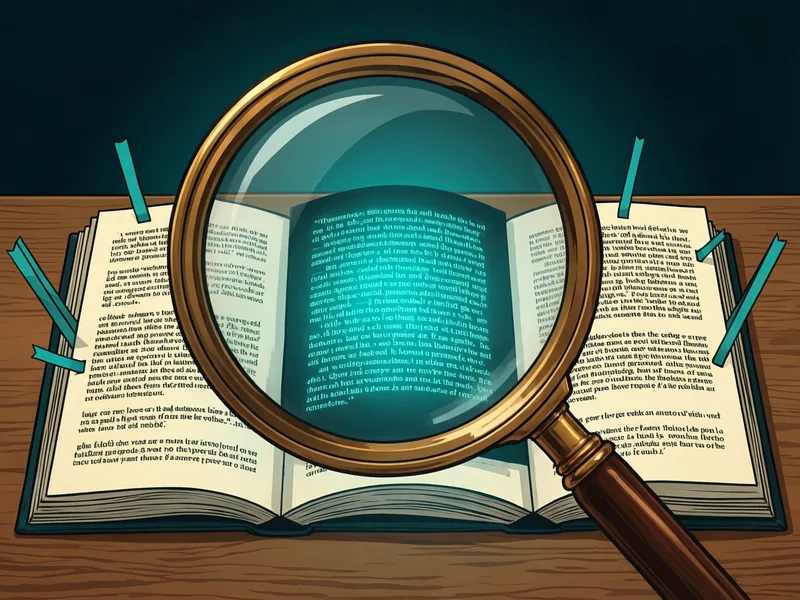
Najlepiej dopasowane fragmenty z dołączonych przez Państwa źródeł, znalezione za pomocą wyszukiwania słów kluczowych oraz, opcjonalnie, wyszukiwania opartego na znaczeniu. Przeszukiwane są wyłącznie Państwa źródła.
-
Trzy poziomy sprawdzania
Klasyfikator wnioskowania
Mały wbudowany klasyfikator rozstrzyga twierdzenia, które Państwa źródła wyraźnie potwierdzają. Wszystko, co podaje liczbę lub nie jest jednoznaczne, przechodzi dalej.Sędzia ugruntowania (opcjonalnie)
Osobny model odpowiada na jedno pytanie: czy to twierdzenie ma oparcie w danym fragmencie? Odpowiedź sędziego ogranicza ostateczny status.Model weryfikujący
Nadaje ostateczny status i cytuje zdania źródłowe, na których oparł się model weryfikujący. Deckbuilder weryfikuje każdy cytat względem oryginalnych wierszy.
-
Werdykt
- Potwierdzone
- Źródła potwierdzają twierdzenie.
- Obalone
- Źródła mówią co innego.
- Niepotwierdzone
- Źródła nie potwierdzają twierdzenia.
- Niepewne
- Sprawdzenie nie rozstrzygnęło twierdzenia. Status „niepewne” nigdy nie jest traktowany jako zaliczenie.
- Nie jest faktem
- To nie jest twierdzenie o faktach, więc nie ma czego sprawdzać.
Deckbuilder dodaje dalsze kontrole w kodzie: twierdzenie, które pomija zastrzeżenie, takie jak może lub szacunkowo, jest oznaczane jako niepotwierdzone, liczba różniąca się od cytowanego fragmentu jest oznaczana jako obalona, a liczba, która nie występuje w żadnym z cytowanych fragmentów, jest sygnalizowana.
Weryfikacja ze źródłami
Potwierdzone
„Straty spadły do 18% w ubiegłej zimie.”
„Straty rodzin przezimowanych spadły do 18 procent.”
survey-report.md, wiersze 42–44
Niepotwierdzone
„Straty będą nadal spadać.”
„Straty mogą nadal spadać, jeśli warunki się utrzymają.”
survey-report.md, wiersze 51–52
Twierdzenie pomija zastrzeżenie ze źródła: mogą.
Weryfikacja ze źródłami jest oceną modelu, która wspiera Państwa własny przegląd, a nie dowodem prawdziwości stwierdzenia. Nie sprawdza ona również faktów wykraczających poza dostarczone przez Państwa źródła.
Reguły egzekwowane w kodzie
Instrukcje zapisane w prompcie to prośby, które model może zignorować. Deckbuilder egzekwuje poniższe reguły w kodzie:
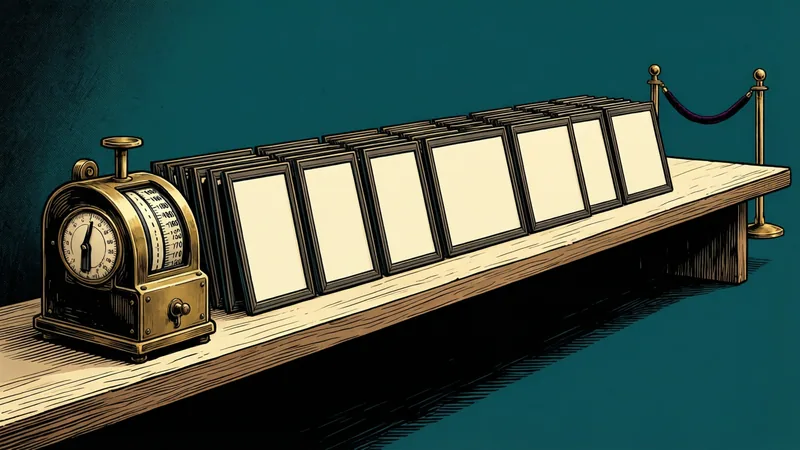
Dokładna liczba slajdów
Jeśli plan nie odpowiada żądanej liczbie, przebieg zatrzymuje się, zanim powstanie niepełna prezentacja.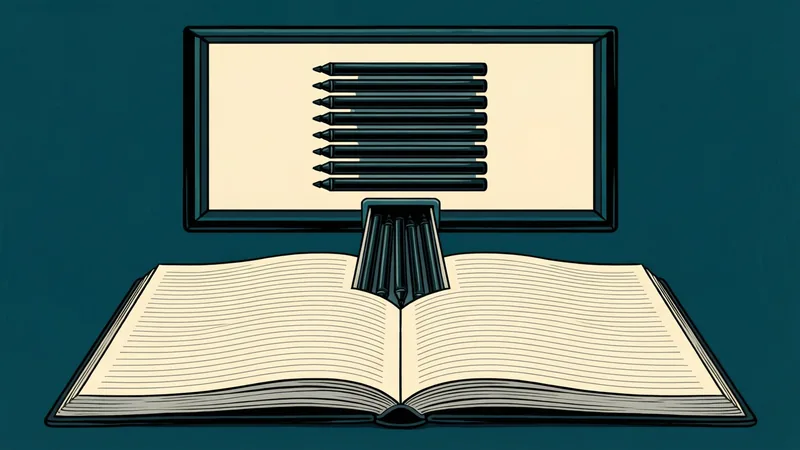
Limity list
Wypunktowania, statystyki, karty, kroki i wiersze tabel mają stałe limity; nadmiar trafia do notatek prelegenta.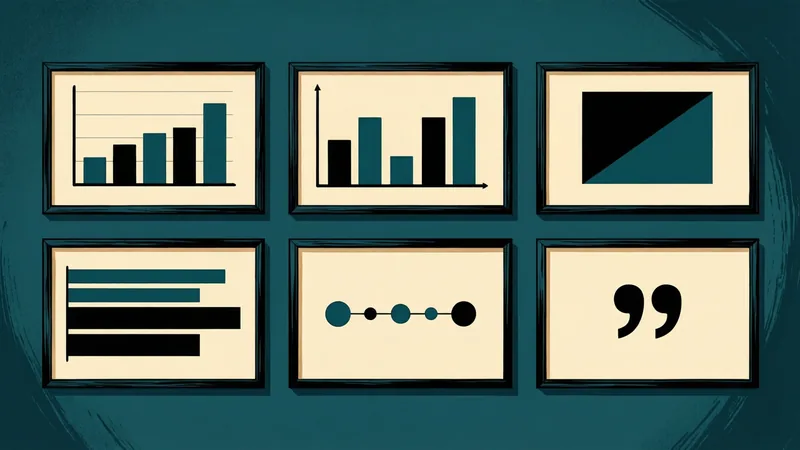
Różnorodność układów
Nie więcej niż dwa slajdy mają ten sam układ tekstu, dzięki czemu układy w całej prezentacji pozostają zróżnicowane.
Długość streszczenia
Streszczenie artykułu musi mieścić się w zakresie wyznaczonym przez długość treści głównej i nie może przytaczać niczego, czego nie przytacza treść główna.
Czytelny kontrast
Każdy motyw utrzymuje tekst podstawowy przy współczynniku kontrastu co najmniej 4,5:1, a tytuły co najmniej 3:1, czyli na minimalnym poziomie wymaganym przez WCAG.
Kroki w piaskownicy
Model działa, pisząc niewielkie skrypty w piaskownicy bez dostępu do plików, sieci i importów, a Deckbuilder sprawdza każde wywołanie.
Co Państwo otrzymują

Prezentacje
Natywne pliki PowerPoint otwierane w PowerPoint, LibreOffice Impress, Keynote i Google Slides, z notatkami prelegenta na każdym slajdzie.
Dokumenty
Artykuły, opracowania, oferty i książki w formatach Word, HTML, Markdown i LaTeX, a także PDF z wykorzystaniem silnika TeX zainstalowanego na Państwa komputerze.
Natywne wykresy
Wykresy kolumnowe, słupkowe, liniowe, warstwowe i kołowe, które można edytować w PowerPoint, a nie obrazy wykresów.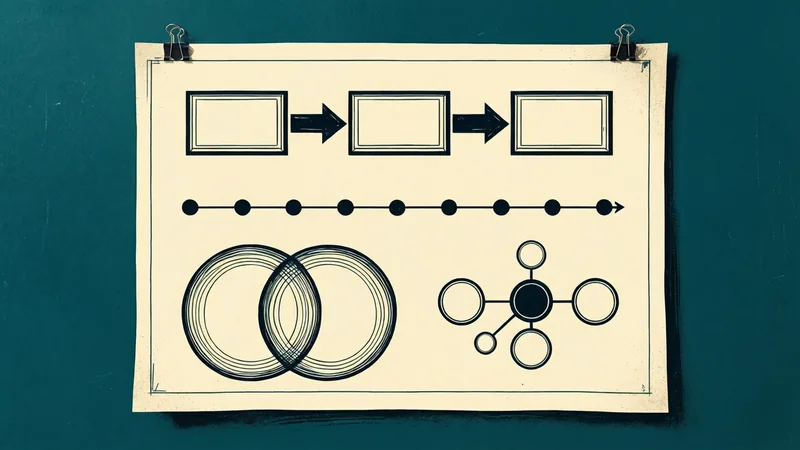
Diagramy
Dziesięć rodzajów, od przepływów i osi czasu po diagramy Venna i układy typu piasta-szprychy, rysowane jako natywne kształty z tekstem alternatywnym.
Licencjonowanie
Deckbuilder jest licencjonowany podwójnie. Mogą Państwo korzystać z Deckbuilder na podstawie GNU Affero General Public License, wyłącznie w wersji 3 (AGPL-3.0-only), albo na podstawie licencji komercyjnej Chiron Courseworks.
Najczęściej zadawane pytania
- Czy mogę korzystać z Deckbuilder bezpłatnie?
- Tak. Licencja AGPL-3.0-only pozwala używać, badać, zmieniać i udostępniać Deckbuilder. W zamian, jeśli rozpowszechniają Państwo Deckbuilder lub umożliwiają innym korzystanie ze zmodyfikowanej wersji przez sieć, muszą Państwo udostępnić odpowiadający jej kod źródłowy na tej samej licencji.
- Kiedy potrzebna jest licencja komercyjna?
- Gdy te warunki Państwu nie odpowiadają: na przykład gdy Deckbuilder jest wbudowywany w produkt lub usługę, których kodu źródłowego nie zamierzają Państwo ujawniać, albo gdy pracują Państwo w organizacji, której zasady nie dopuszczają oprogramowania na licencji AGPL. Licencja komercyjna zwalnia Państwa z obowiązków wynikających z AGPL.
- Jak wyceniana jest licencja komercyjna?
- Licencje komercyjne wyceniamy indywidualnie dla każdej organizacji. Prosimy o podanie wielkości organizacji i planowanego sposobu korzystania z Deckbuilder, a odpowiemy, przedstawiając warunki.
- Jak uzyskać Deckbuilder?
- Deckbuilder jest publikowany w serwisie GitHub pod adresem github.com/mdmurphy822/Deckbuilder, który jest oficjalnym źródłem wydań i kodu źródłowego. W sprawie licencji komercyjnej prosimy o kontakt.
- Czy Deckbuilder wymaga połączenia z internetem?
- Nie. Z modelem lokalnym Deckbuilder działa w całości na Państwa własnym komputerze.
Pobierz Deckbuilder z GitHub Zapytaj o licencję komercyjną Przeczytaj, jak powstał Deckbuilder