
Deckbuilder

Deckbuilder Windows અને Linux માટે એક સ્વયંપૂર્ણ પ્રોગ્રામ છે, જેમાં ડેસ્કટૉપ એપ અને કમાન્ડ લાઇન બંને છે. Deckbuilder OpenAI-સુસંગત API સાથે કામ કરતા કોઈપણ ભાષા મૉડેલ સાથે કામ કરે છે, પછી તે ક્લાઉડ સેવા હોય કે તમારા પોતાના મશીન પર ચાલતું મૉડેલ, અને PowerPoint, LibreOffice Impress, Keynote અને Google Slides માં ખુલે તેવી મૂળ ફાઇલો બનાવે છે.
GitHub પર Deckbuilder મેળવો Deckbuilder કેવી રીતે કામ કરે છે તે જુઓ
સુવિધાઓ
-
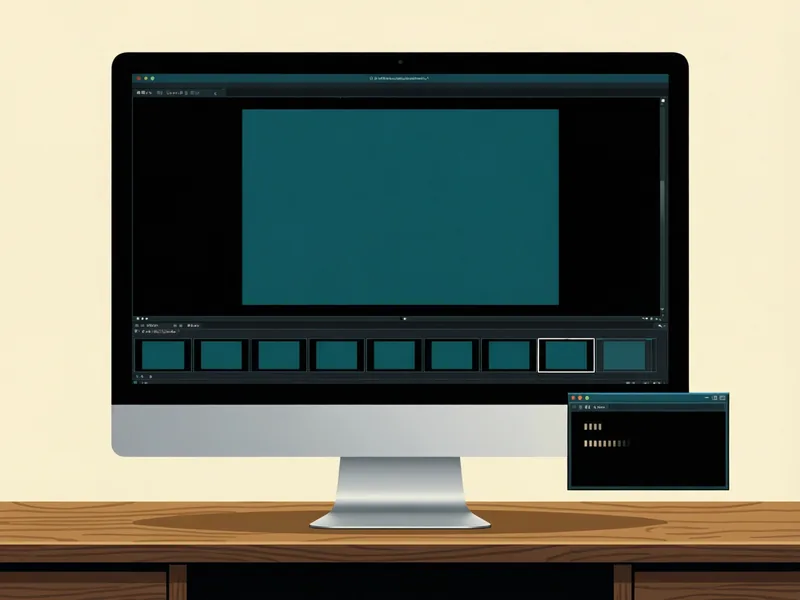
ડેસ્કટૉપ એપ અને કમાન્ડ લાઇન
ડેક બનાવો, પછી તેને સ્લાઇડ દર સ્લાઇડ સુધારો, અથવા દરેક પગલાંની સ્ક્રિપ્ટ બનાવો.
-

કોઈપણ સુસંગત મૉડેલ
ક્લાઉડ પ્રદાતાનો ઉપયોગ કરો, અથવા સંપૂર્ણપણે સ્થાનિક મૉડેલ્સ ચલાવો જેથી તમારી સામગ્રી ક્યારેય તમારા કમ્પ્યુટરની બહાર ન જાય.
-

30 સ્લાઇડ પ્રકારો અને 18 થીમ
બુલેટ્સ અને ટાઇમલાઇનથી લઈને મૂળ ચાર્ટ્સ અને ડાયાગ્રામ સુધી, WCAG રંગ કોન્ટ્રાસ્ટ માટે ચકાસેલી થીમ સાથે.
-

ડેક ઉપરાંત દસ્તાવેજો પણ
શોધપત્રો, સંક્ષિપ્ત અહેવાલો, પ્રસ્તાવો અને પુસ્તકો લખો, અને Word, Markdown, HTML, LaTeX અને PDF માં એક્સપોર્ટ કરો, જેમાં PDF માટે તમારા કમ્પ્યુટર પર ઇન્સ્ટોલ કરેલા TeX એન્જિનનો ઉપયોગ થાય છે.
-
સાત ઇન્ટરફેસ ભાષાઓ
અંગ્રેજી, સ્પૅનિશ, ફ્રેન્ચ, જર્મન, બ્રાઝિલિયન પોર્ટુગીઝ, ઇટાલિયન અને રશિયન.
-
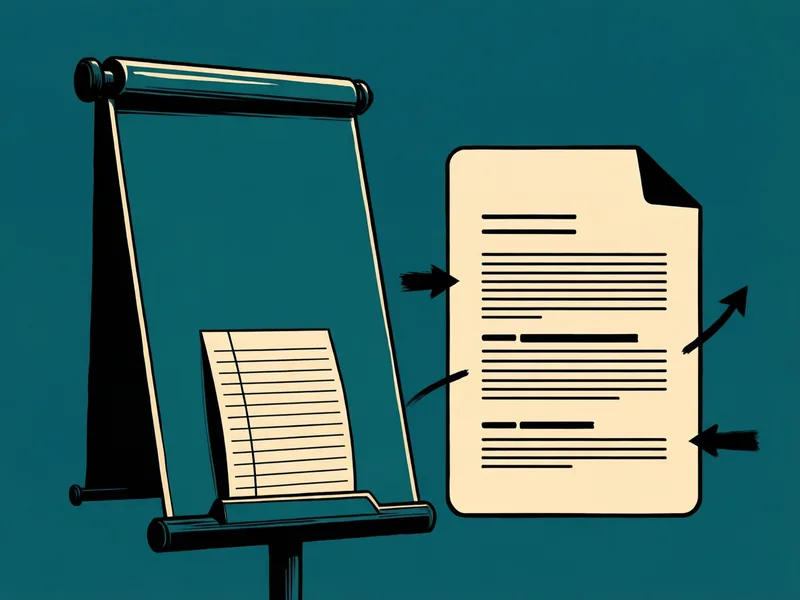
સ્પીકર નોંધો અને Markdown
દરેક બનાવેલી સ્લાઇડ પર સ્પીકર નોંધો, અને Markdown ઇમ્પોર્ટ અને એક્સપોર્ટ.
Deckbuilder કેવી રીતે કામ કરે છે
Deckbuilder ભાષા મૉડેલને એવા કોડ સાથે જોડે છે જે મૉડેલના કામની ચકાસણી કરે છે. મૉડેલ આયોજન કરે છે અને લખે છે; Deckbuilder તમારી સૂચનાઓનું પાલન કરાવે છે, દાવાઓને તમારા સ્રોતો સામે ચકાસે છે અને તૈયાર ફાઇલો બનાવે છે. શું મંજૂર થાય છે તેનું નિયંત્રણ તમારી પાસે રહે છે.
સંક્ષિપ્ત વિગતથી તૈયાર ડેક સુધી
દરેક પગલા પર લેબલ છે કે કામ કોણ કરે છે: કોડમાં લખેલી ચકાસણીઓ માટે પ્રોગ્રામ, ડ્રાફ્ટિંગ માટે ભાષા મૉડેલ, વૈકલ્પિક ચિત્રો માટે ઇમેજ મૉડેલ, અને તમારા નિર્ણયો માટે તમે.
-
સંક્ષિપ્ત વિગત અને સ્રોતો
તમે પ્રોગ્રામ
તમે વિષય અથવા સંક્ષિપ્ત વિગત અને સ્લાઇડની સંખ્યા આપો છો, વૈકલ્પિક રીતે પ્રેક્ષકો, સ્વર, થીમ અને સૂચનાઓ, અને સ્રોત ફાઇલો જોડો છો: ટેક્સ્ટ, Markdown, HTML, RTF, Word અથવા OpenDocument. સ્રોતો સંપૂર્ણ વાંચવામાં આવે છે; મૉડેલ માટે ઉપયોગમાં લેવા ખૂબ મોટો સ્રોત ચૂપચાપ કાપી નાખવાને બદલે સ્પષ્ટ સંદેશ સાથે રન અટકાવી દે છે.
-
રૂપરેખા
ભાષા મૉડેલ પ્રોગ્રામ
મૉડેલ વિભાગો અને દરેક સ્લાઇડનો પ્રકાર, લેઆઉટ અને હેતુ નક્કી કરે છે. પ્રોગ્રામ તમે માંગેલી સ્લાઇડ સંખ્યા મુજબ યોજના જાળવી રાખે છે અને સંખ્યા પૂરી ન થઈ શકે તો કંઈ પણ લખતા પહેલાં અટકી જાય છે. ડેસ્કટૉપ એપમાં ફક્ત રૂપરેખા અહીં અટકે છે, જેથી લખવાનું શરૂ થાય તે પહેલાં તમે સ્લાઇડનાં નામ બદલી શકો, ક્રમ બદલી શકો, ઉમેરી શકો અથવા દૂર કરી શકો.
-
સ્લાઇડ લેખન
ભાષા મૉડેલ
સ્લાઇડ્સ સમાંતર રીતે લખાય છે. દરેક સ્લાઇડ સંપૂર્ણ યોજના, તમારા સ્રોતો અને તમારી સૂચનાઓ જુએ છે, જેથી ડેક સુસંગત રહે.
-
સુધારણા અને મર્યાદાઓ
પ્રોગ્રામ
જ્યારે જવાબ ખામીયુક્ત હોય, ત્યારે Deckbuilder જો ખામીયુક્ત ક્ષેત્ર ચોક્કસ ઓળખી શકે તો મૉડેલને ફક્ત એ ક્ષેત્ર સુધારવા કહેવામાં આવે છે. લાંબી યાદીઓ નિશ્ચિત મર્યાદા સુધી ટૂંકાવવામાં આવે છે અને વધારાના મુદ્દા સ્પીકર નોંધોમાં જાય છે, જેથી કશું ગુમાતું નથી.
-
સ્રોત સમીક્ષા
પ્રોગ્રામ ભાષા મૉડેલ
ડેસ્કટૉપ એપમાં, સ્લાઇડ લખાય કે તરત જ દરેક સ્લાઇડને તમારા સ્રોતો સામે ચકાસવામાં આવે છે: સ્લાઇડ પરનું અને સ્લાઇડની સ્પીકર નોંધોનું દરેક વાક્ય, અને દરેક સંખ્યા અને ચાર્ટ મૂલ્ય, જેમ નીચે દર્શાવ્યું છે. ચિહ્નિત વાક્યો એક પછી એક સુધારવામાં આવે છે જ્યાં સુધી દરેક તબક્કો સમસ્યાઓ ઘટાડે છે; જે હજી પણ સમર્થિત ન થઈ શકે તે દૂર કરવામાં આવે છે અને ચેતવણીમાં તેનો ઉલ્લેખ કરવામાં આવે છે.
-
ચિત્રો (વૈકલ્પિક)
ઇમેજ મૉડેલ
જો તમે ચિત્ર નિર્માણ ચાલુ કરો, તો લખાણ પૂર્ણ થયા પછી ઇમેજ મૉડેલ ચિત્ર સ્લાઇડ્સ દોરે છે. દરેક ચિત્ર તે જે વર્ણન, મૉડેલ અને સીડમાંથી બન્યું હતું તે જાળવી રાખે છે, ક્યારેય સ્રોત પુરાવા તરીકે ગણાતું નથી, અને તમારી સમીક્ષા માટે ચિહ્નિત કરવામાં આવે છે.
-
સમીક્ષા અને એક્સપોર્ટ
તમે પ્રોગ્રામ
સંપાદિત કરો, ક્રમ બદલવા માટે ખેંચો, અથવા એક સ્લાઇડમાં સુધારો કરાવો, દરેક તારણની મેળ ખાતા સ્રોત ફકરા સાથે સરખામણી કરો, અને મૂળ PowerPoint ફાઇલ એક્સપોર્ટ કરો. દરેક સ્વચાલિત ફેરફાર સ્લાઇડને સમીક્ષાની જરૂર હોવાનું ચિહ્નિત કરે છે; સ્લાઇડને સમીક્ષિત તરીકે ફક્ત તમે જ ચિહ્નિત કરી શકો છો.
દાવાઓ કેવી રીતે ચકાસવામાં આવે છે
-
દાવો
સ્લાઇડ અથવા સ્લાઇડની સ્પીકર નોંધોમાંનું એક વિધાન.

-
પુરાવો
તમે જોડેલા સ્રોતોમાંથી સૌથી વધુ મેળ ખાતા ફકરા, જે કીવર્ડ શોધ અને વૈકલ્પિક રીતે અર્થ-આધારિત શોધ દ્વારા મળે છે. ફક્ત તમારા સ્રોતોમાં જ શોધ થાય છે.

-
ચકાસણીના ત્રણ સ્તર
અનુમાન વર્ગીકરણકર્તા
એક નાનું બિલ્ટ-ઇન વર્ગીકરણકર્તા એવા દાવાઓનો નિર્ણય કરે છે જેને તમારા સ્રોતો સ્પષ્ટપણે સમર્થન આપે છે. જે કંઈ આંકડો જણાવે છે, અથવા સ્પષ્ટ નથી, તે આગળ વધે છે.આધારિતતા ન્યાયાધીશ (વૈકલ્પિક)
એક અલગ મૉડેલ એક પ્રશ્નનો જવાબ આપે છે: શું આ દાવો ફકરા પર આધારિત છે? ન્યાયાધીશનો જવાબ અંતિમ સ્થિતિને મર્યાદિત કરે છે.સમીક્ષા મૉડેલ
અંતિમ સ્થિતિ નક્કી કરે છે અને સમીક્ષા મૉડેલે જેના પર આધાર રાખ્યો તે સ્રોત વાક્યો ટાંકે છે. Deckbuilder દરેક અવતરણને મૂળ લીટીઓ સામે ચકાસે છે.
-
નિર્ણય
- સમર્થિત
- સ્રોતો દાવાને સમર્થન આપે છે.
- વિરોધાભાસી
- સ્રોતો અલગ કહે છે.
- અસમર્થિત
- સ્રોતો દાવાને સમર્થન આપતા નથી.
- અનિશ્ચિત
- ચકાસણી દાવાનો નિર્ણય કરી શકી નહીં. અનિશ્ચિતને ક્યારેય પાસ ગણવામાં આવતું નથી.
- તથ્યાત્મક નથી
- તથ્યાત્મક દાવો નથી, તેથી ચકાસવા જેવું કંઈ નથી.
Deckbuilder કોડમાં વધુ ચકાસણીઓ ઉમેરે છે: જે દાવો કદાચ અથવા અંદાજિત જેવો અનિશ્ચિતતાદર્શક શબ્દ છોડી દે તેને અસમર્થિત ચિહ્નિત કરવામાં આવે છે, ટાંકેલા ફકરાથી જુદો આંકડો વિરોધાભાસી ચિહ્નિત થાય છે, અને ટાંકેલા કોઈ ફકરામાં ન દેખાતી સંખ્યાને ચિહ્નિત કરવામાં આવે છે.
સ્રોત સમીક્ષા
સમર્થિત
“ગયા શિયાળામાં નુકસાન ઘટીને 18% થયું.”
“શિયાળા દરમિયાન કૉલોનીનું નુકસાન ઘટીને 18 ટકા થયું.”
survey-report.md, પંક્તિઓ 42–44
અસમર્થિત
“નુકસાન ઘટતું રહેશે.”
“જો પરિસ્થિતિ જળવાઈ રહે તો નુકસાન ઘટતું રહી શકે છે.”
survey-report.md, પંક્તિઓ 51–52
દાવો સ્રોતનો અનિશ્ચિતતાદર્શક શબ્દ શકે છે છોડી દે છે.
સ્રોત સમીક્ષા એ મૉડેલનું મૂલ્યાંકન છે જે તમારી પોતાની સમીક્ષાને ટેકો આપે છે, વિધાન સાચું હોવાનો પુરાવો નથી. સ્રોત સમીક્ષા તમે આપેલા સ્રોતોની બહારના તથ્યોની ચકાસણી પણ કરતી નથી.
કોડમાં લાગુ કરાયેલા નિયમો
પ્રૉમ્પ્ટમાં લખેલી સૂચનાઓ એવી વિનંતીઓ છે જેને મૉડેલ અવગણી શકે છે. Deckbuilder આ નિયમો કોડમાં લાગુ કરે છે:

ચોક્કસ સ્લાઇડ સંખ્યા
જો યોજના તમે માંગેલી સંખ્યા સાથે મેળ ન ખાય, તો અધૂરો ડેક લખાય તે પહેલાં રન અટકી જાય છે.
યાદી મર્યાદાઓ
બુલેટ્સ, આંકડા, કાર્ડ, પગલાં અને કોષ્ટક પંક્તિઓ નિશ્ચિત મર્યાદા સુધી સીમિત હોય છે; વધારાનું સ્પીકર નોંધોમાં જાય છે.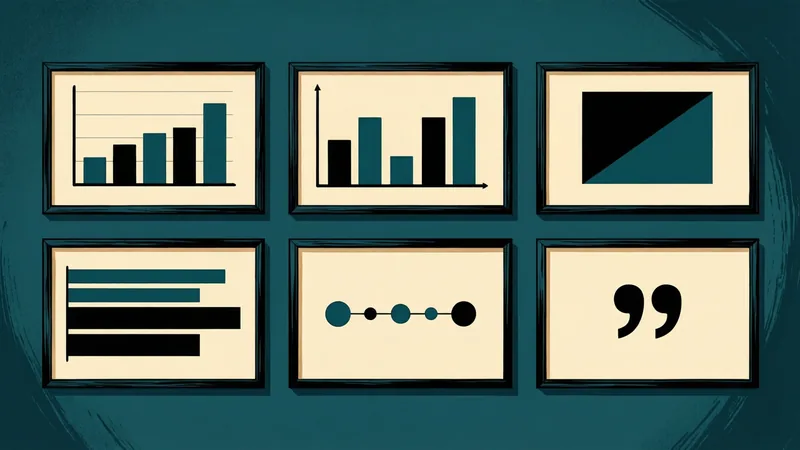
લેઆઉટ વિવિધતા
બે કરતાં વધુ સ્લાઇડ્સ એક જ ટેક્સ્ટ લેઆઉટ વહેંચતી નથી, જેથી આખા ડેકમાં લેઆઉટ વૈવિધ્યસભર રહે.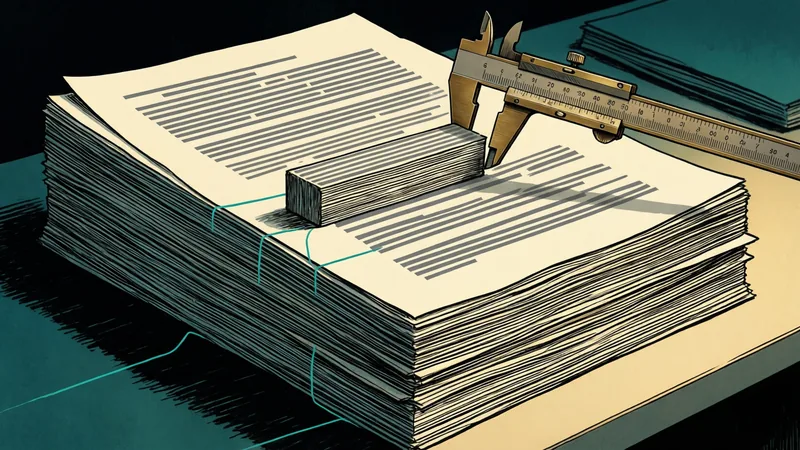
સારાંશની લંબાઈ
શોધપત્રનો સારાંશ મુખ્ય ભાગની લંબાઈ દ્વારા નક્કી થયેલી મર્યાદામાં હોવો જોઈએ, અને મુખ્ય ભાગમાં ન હોય તેવું કશું ટાંકી શકે નહીં.
વાંચી શકાય તેવો કોન્ટ્રાસ્ટ
દરેક થીમ મુખ્ય લખાણને 4.5:1 અથવા વધુ સારા કોન્ટ્રાસ્ટ ગુણોત્તરે અને શીર્ષકોને 3:1 પર રાખે છે, જે WCAG ની લઘુતમ મર્યાદાઓ છે.
સેન્ડબૉક્સમાં ચાલતાં પગલાં
મૉડેલ ફાઇલ, નેટવર્ક કે ઇમ્પોર્ટ ઍક્સેસ વિનાના સેન્ડબૉક્સમાં નાની સ્ક્રિપ્ટ્સ લખીને કામ કરે છે, અને Deckbuilder દરેક કૉલ ચકાસે છે.
તમને શું મળે છે

સ્લાઇડ ડેક
મૂળ PowerPoint ફાઇલો જે PowerPoint, LibreOffice Impress, Keynote અને Google Slides માં ખુલે છે, દરેક સ્લાઇડ પર સ્પીકર નોંધો સાથે.
દસ્તાવેજો
Word, HTML, Markdown અને LaTeX માં શોધપત્રો, સંક્ષિપ્ત અહેવાલો, પ્રસ્તાવો અને પુસ્તકો, ઉપરાંત તમારા કમ્પ્યુટર પર ઇન્સ્ટોલ કરેલા TeX એન્જિન સાથે PDF.
મૂળ ચાર્ટ્સ
કૉલમ, બાર, લાઇન, એરિયા અને પાઇ ચાર્ટ્સ જેને તમે PowerPoint માં સંપાદિત કરી શકો, ચાર્ટનાં ચિત્રો નહીં.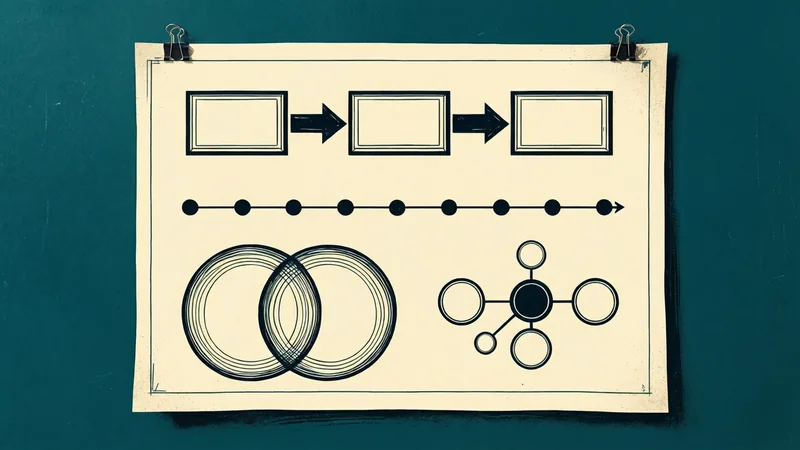
ડાયાગ્રામ
દસ પ્રકારો, પ્રવાહ અને ટાઇમલાઇનથી લઈને વેન અને હબ-એન્ડ-સ્પોક સુધી, વૈકલ્પિક લખાણ સાથે મૂળ આકારો તરીકે દોરેલા.
લાઇસન્સિંગ
Deckbuilder બે લાઇસન્સ હેઠળ ઉપલબ્ધ છે. તમે Deckbuilder નો ઉપયોગ GNU Affero General Public License, આવૃત્તિ 3 માત્ર (AGPL-3.0-only) હેઠળ, અથવા Chiron Courseworks ના વ્યાવસાયિક લાઇસન્સ હેઠળ કરી શકો છો.
વારંવાર પૂછાતા પ્રશ્નો
- શું હું ચૂકવણી કર્યા વિના Deckbuilder વાપરી શકું?
- હા. AGPL-3.0-only લાઇસન્સ તમને Deckbuilder વાપરવા, અભ્યાસ કરવા, બદલવા અને વહેંચવાની છૂટ આપે છે. બદલામાં, જો તમે Deckbuilder નું વિતરણ કરો, અથવા અન્યને નેટવર્ક પર સુધારેલી આવૃત્તિ વાપરવા દો, તો તમારે સંબંધિત સ્રોત કોડ એ જ લાઇસન્સ હેઠળ ઉપલબ્ધ કરાવવો આવશ્યક છે.
- મને વ્યાવસાયિક લાઇસન્સની જરૂર ક્યારે પડે?
- જ્યારે તે શરતો તમારા માટે અનુકૂળ ન હોય: ઉદાહરણ તરીકે, Deckbuilder ને એવા ઉત્પાદન અથવા સેવામાં સમાવવું જેનો સ્રોત તમે પ્રકાશિત નહીં કરો, અથવા એવી સંસ્થામાં કામ કરવું જેની નીતિઓ AGPL સોફ્ટવેરની પરવાનગી આપતી નથી. વ્યાવસાયિક લાઇસન્સ તમને AGPL ની જવાબદારીઓમાંથી મુક્ત કરે છે.
- વ્યાવસાયિક લાઇસન્સની કિંમત કેવી રીતે નક્કી થાય છે?
- વ્યાવસાયિક લાઇસન્સની કિંમત દરેક સંસ્થા માટે અલગથી જણાવવામાં આવે છે. તમારી સંસ્થાનું કદ અને તમે Deckbuilder નો ઉપયોગ કેવી રીતે કરવાનું આયોજન કરો છો તે અમને જણાવો, અને અમે શરતો સાથે જવાબ આપીશું.
- મને Deckbuilder કેવી રીતે મળે?
- Deckbuilder GitHub પર github.com/mdmurphy822/Deckbuilder પર પ્રકાશિત થાય છે, જે રિલીઝ અને સ્રોત કોડનો સત્તાવાર સ્રોત છે. વ્યાવસાયિક લાઇસન્સ માટે અમારો સંપર્ક કરો.
- શું Deckbuilder ને ઇન્ટરનેટ કનેક્શનની જરૂર છે?
- ના. સ્થાનિક મૉડેલ સાથે, Deckbuilder સંપૂર્ણપણે તમારા પોતાના કમ્પ્યુટર પર ચાલે છે.
GitHub પર Deckbuilder મેળવો વ્યાવસાયિક લાઇસન્સ વિશે પૂછો અમે Deckbuilder કેવી રીતે બનાવ્યું તે વાંચો