
Deckbuilder
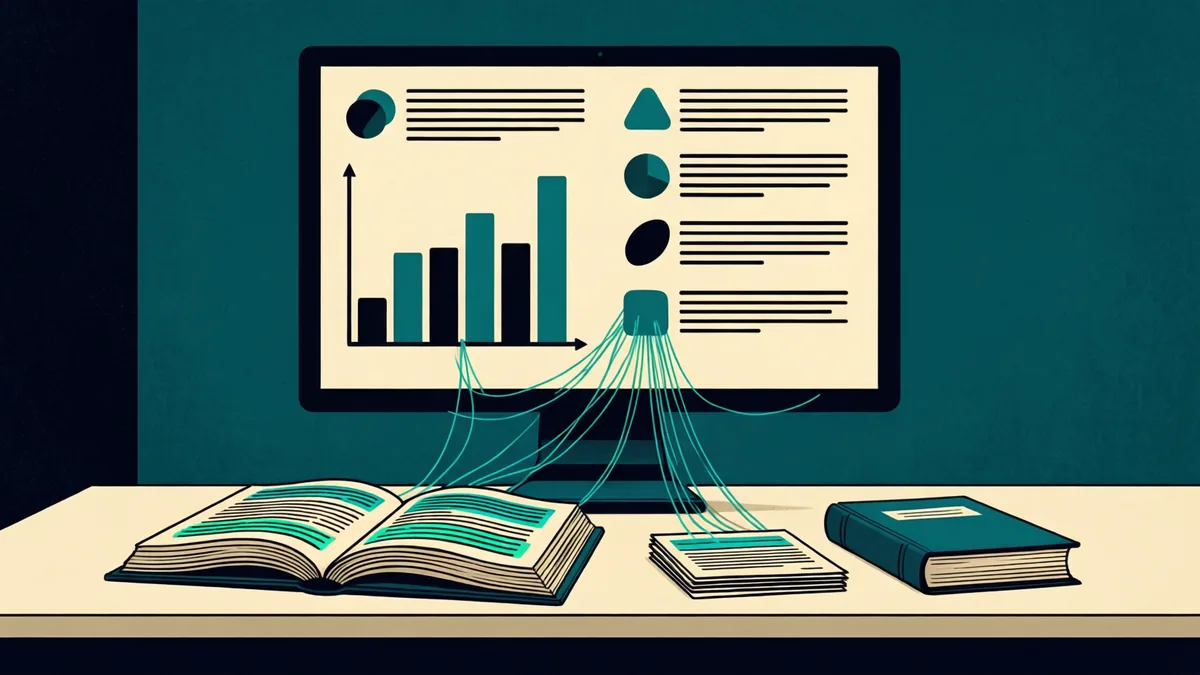
A Deckbuilder egyetlen önálló program Windowshoz és Linuxhoz, asztali alkalmazással és parancssorral. Bármely, az OpenAI-kompatibilis API-t beszélő nyelvi modellel működik, legyen az felhőszolgáltatás vagy a saját gépén futó modell, és natív fájlokat ír, amelyek megnyílnak a PowerPointban, a LibreOffice Impressben, a Keynote-ban és a Google Slidesban.
A Deckbuilder letöltése a GitHubról Hogyan működik a Deckbuilder
Funkciók
-
Asztali alkalmazás és parancssor
Készítsen diasort, majd finomítsa dianként, vagy szkriptelje az összes lépést.
-

Bármely kompatibilis modell
Használjon felhőszolgáltatót, vagy futtasson teljesen helyi modelleket, hogy az anyagai soha ne hagyják el a számítógépét.
-

30 diatípus és 18 téma
A felsorolásoktól és idővonalaktól a natív diagramokig és ábrákig, a WCAG színkontraszt-követelményei szerint ellenőrzött témákkal.
-
Nem csak diasorok, hanem dokumentumok is
Írjon tanulmányokat, összefoglalókat, ajánlatokat és könyveket, és exportálja Word, Markdown, HTML, LaTeX és PDF formátumba; a PDF a számítógépére telepített TeX-motort használja.
-
Hét felületi nyelv
Angol, spanyol, francia, német, brazil portugál, olasz és orosz.
-
Előadói jegyzetek és Markdown
Előadói jegyzetek minden generált diához, valamint Markdown be- és kimenet.
Hogyan működik a Deckbuilder
A Deckbuilder egy nyelvi modellt párosít a modell munkáját ellenőrző kóddal. A modell tervez és ír; a Deckbuilder érvényesíti az Ön utasításait, összeveti az állításokat a forrásaival, és előállítja a kész fájlokat. Ön marad felelős azért, hogy mi kerül jóváhagyásra.
A megbízástól a kész diasorig
Minden lépésnél fel van tüntetve, ki végzi a munkát: Program a kódban megírt ellenőrzésekhez, Nyelvi modell a fogalmazáshoz, Képmodell a választható képekhez, és Ön az Ön döntéseihez.
-
Megbízás és források
Ön Program
Megad egy témát vagy megbízást és a diák számát, opcionálisan a közönséget, a hangnemet, a témát és az utasításokat, és csatolja a forrásfájlokat: szöveg, Markdown, HTML, RTF, Word vagy OpenDocument. A források teljes egészében beolvasásra kerülnek; ha egy forrás túl nagy ahhoz, hogy a modell fel tudja használni, a futás egyértelmű üzenettel leáll, ahelyett hogy csendben csonkolnák.
-
Vázlat
Nyelvi modell Program
A modell megtervezi a szakaszokat, valamint az egyes diák típusát, elrendezését és célját. A program a tervet a kért diaszámhoz köti, és ha a szám nem teljesíthető, még az írás megkezdése előtt leáll. Az asztali alkalmazásban a Csak vázlat beállítás itt áll meg, hogy az írás megkezdése előtt átnevezhesse, átrendezhesse, hozzáadhassa vagy eltávolíthassa a diákat.
-
Diák megírása
Nyelvi modell
A diák párhuzamosan íródnak. Minden dia látja a teljes tervet, az Ön forrásait és utasításait, így a diasor egységes marad.
-
Javítás és korlátok
Program
Ha egy válasz hibás formátumú, a modellt arra kérjük, hogy csak a hibás mezőt javítsa ki, amennyiben a Deckbuilder pontosan meg tudja jelölni azt a mezőt. A túl hosszú listákat rögzített korlátra vágjuk, a többletpontok pedig az előadói jegyzetekbe kerülnek, így semmi nem vész el.
-
Forrásellenőrzés
Program Nyelvi modell
Az asztali alkalmazásban minden diát az elkészülte után azonnal összevet az Ön forrásaival: a dián és a dia előadói jegyzeteiben lévő minden mondatot, valamint minden számot és diagramértéket, az alábbiak szerint. A megjelölt mondatokat egyenként javítja, amíg minden kör csökkenti a problémákat; amelyek így sem támaszthatók alá, azokat eltávolítja, és figyelmeztetésben megnevezi.
-
Képek (választható)
Képmodell
Ha bekapcsolja a képgenerálást, a szöveg elkészülte után egy képmodell megrajzolja a képes diákat. Minden kép megőrzi azt a leírást, modellt és kezdőértéket (seed), amelyből készült, soha nem tekintendő forrásbizonyítéknak, és áttekintésre meg van jelölve.
-
Áttekintés és exportálás
Ön Program
Szerkessze, húzással rendezze át, vagy kérje egyetlen dia átdolgozását, vesse össze az egyes megállapításokat a hozzájuk tartozó forrásszövegrésszel, és exportáljon natív PowerPoint-fájlt. Minden automatikus módosítás áttekintendőnek jelöli a diát; csak Ön jelölheti át a diát áttekintettnek.
Hogyan ellenőrizzük az állításokat
-
Az állítás
Egy kijelentés egy diáról vagy a dia előadói jegyzeteiből.

-
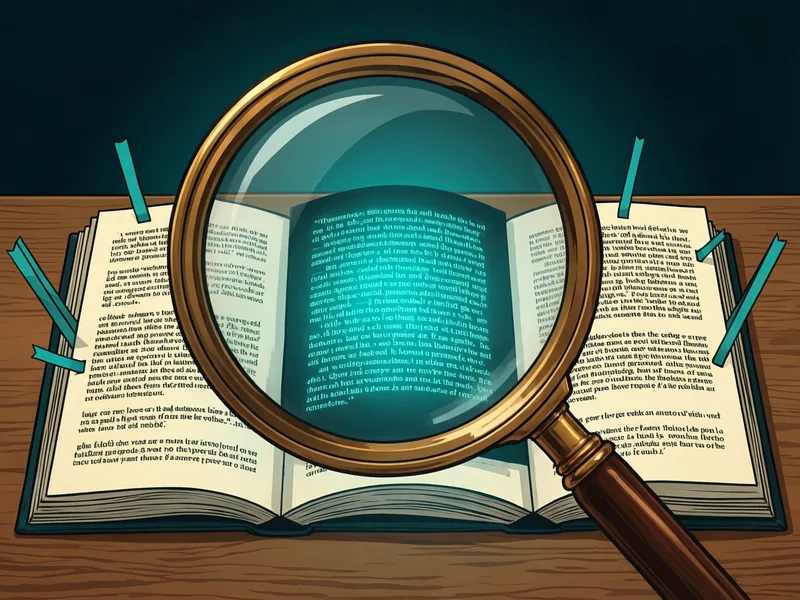
A bizonyíték
A csatolt források legjobban illeszkedő szövegrészei, amelyeket kulcsszavas és választhatóan jelentésalapú kereséssel találunk meg. Csak az Ön forrásaiban keresünk.
-
Az ellenőrzés három rétege
Következtetési osztályozó
Egy kis beépített osztályozó eldönti azokat az állításokat, amelyeket a források egyértelműen alátámasztanak. Ami számadatot állít, vagy nem egyértelmű, az továbbmegy.Megalapozottsági bíráló (választható)
Egy különálló modell egyetlen kérdésre válaszol: megalapozott-e ez az állítás a szövegrészben? A bíráló válasza korlátozza a végső státuszt.Felülvizsgáló modell
Kiosztja a végső státuszt, és idézi azokat a forrásmondatokat, amelyekre a felülvizsgáló modell támaszkodott. A Deckbuilder minden idézetet összevet az eredeti sorokkal.
-
Az ítélet
- Alátámasztott
- A források alátámasztják az állítást.
- Cáfolt
- A források mást mondanak.
- Alá nem támasztott
- A források nem támasztják alá az állítást.
- Bizonytalan
- Az ellenőrzés nem tudta eldönteni az állítást. A bizonytalan soha nem számít megfelelőnek.
- Nem tényállítás
- Nem tényállítás, így nincs mit ellenőrizni.
A Deckbuilder további ellenőrzéseket ad hozzá kódban: az az állítás, amely elhagyja az óvatos megfogalmazást, például a lehet vagy a becsült szót, alá nem támasztottnak minősül; az idézett szövegrésztől eltérő számadat cáfoltnak minősül; az a szám pedig, amely egyik idézett szövegrészben sem szerepel, megjelölésre kerül.
Forrásellenőrzés
Alátámasztott
„A veszteségek a múlt télen 18%-ra csökkentek.”
„Az áttelelő méhcsaládok veszteségei 18 százalékra csökkentek.”
survey-report.md, 42–44. sor
Alá nem támasztott
„A veszteségek tovább fognak csökkenni.”
„A veszteségek tovább csökkenhetnek, ha a feltételek fennmaradnak.”
survey-report.md, 51–52. sor
Az állítás elhagyja a forrás óvatos megfogalmazását, a lehet jelleget.
A forrásellenőrzés egy modell általi értékelés, amely az Ön saját felülvizsgálatát támogatja, nem pedig bizonyíték arra, hogy egy kijelentés igaz. A forrásellenőrzés emellett nem vizsgálja azokat a tényeket, amelyek túlmutatnak az Ön által megadott forrásokon.
A kódban érvényesített szabályok
A promptba írt utasítások olyan kérések, amelyeket a modell figyelmen kívül hagyhat. A Deckbuilder ezeket a szabályokat kódban érvényesíti:
Pontos diaszám
Ha a terv nem egyezik a kért számmal, a futás leáll, még mielőtt részleges diasor készülne.
Listakorlátok
A felsoroláspontok, statisztikák, kártyák, lépések és táblázatsorok rögzített korlátra vannak szabva; a többlet az előadói jegyzetekbe kerül.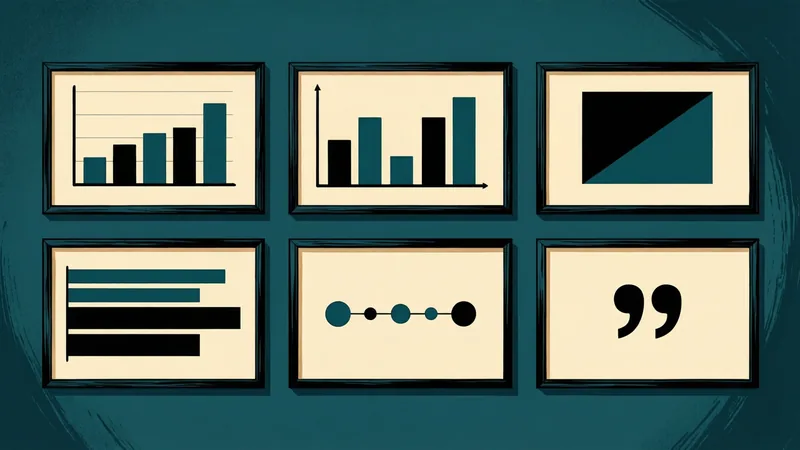
Elrendezési változatosság
Legfeljebb két dia osztozik ugyanazon a szövegelrendezésen, így az elrendezések változatosak maradnak a diasoron belül.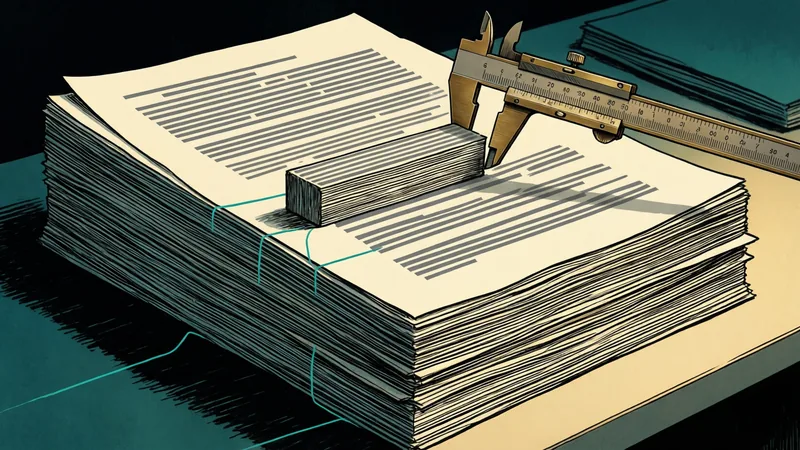
Az absztrakt hossza
A tanulmány absztraktjának hossza a törzsszöveg hossza által meghatározott tartományon belül kell, hogy maradjon, és nem hivatkozhat semmire, amire a törzsszöveg nem.
Olvasható kontraszt
Minden téma a törzsszöveget legalább 4,5:1, a címeket legalább 3:1 kontrasztarányon tartja, ami a WCAG minimuma.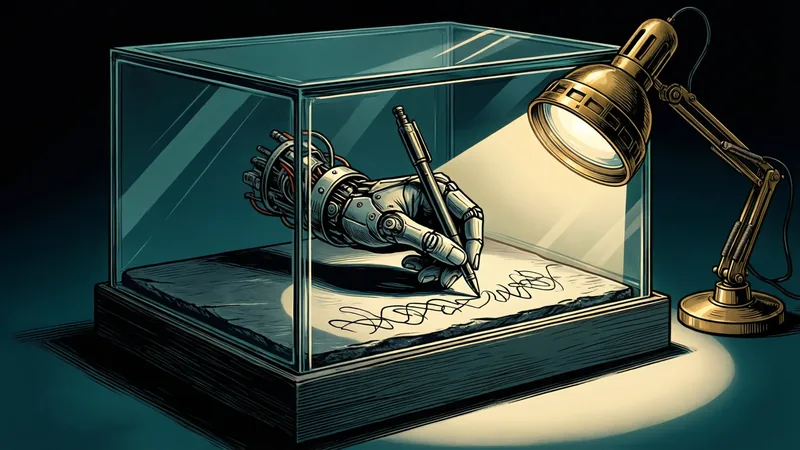
Homokozóban futó lépések
A modell kis szkriptek írásával dolgozik egy homokozóban, amelyben nincs fájl-, hálózati vagy importhozzáférés, és a Deckbuilder minden hívást ellenőriz.
Mit kap

Diasorok
Natív PowerPoint-fájlok, amelyek megnyílnak a PowerPointban, a LibreOffice Impressben, a Keynote-ban és a Google Slidesban, minden diához előadói jegyzetekkel.
Dokumentumok
Tanulmányok, összefoglalók, ajánlatok és könyvek Word, HTML, Markdown és LaTeX formátumban, valamint PDF a számítógépére telepített TeX-motorral.
Natív diagramok
Oszlop-, sáv-, vonal-, terület- és kördiagramok, amelyeket szerkeszthet a PowerPointban – nem diagramokról készült képek.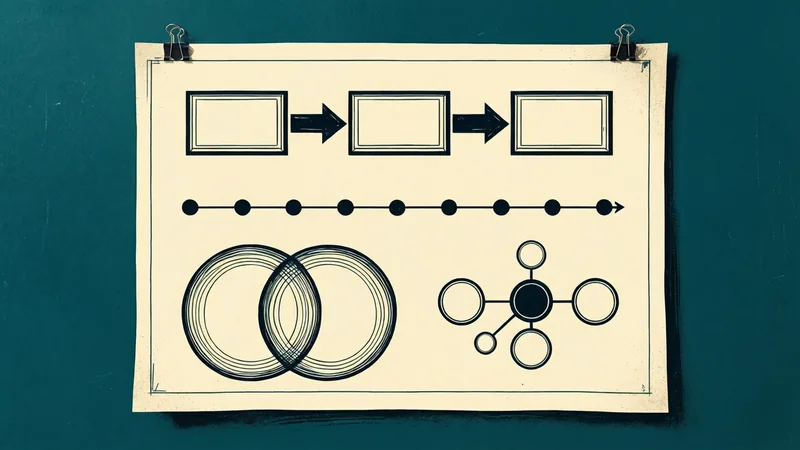
Ábrák
Tíz fajta, a folyamatábráktól és idővonalaktól a Venn-diagramig és a csillag alakú ábrákig, natív alakzatokként megrajzolva, alternatív szöveggel.
Licencelés
A Deckbuilder kettős licenccel rendelkezik. A Deckbuildert használhatja a GNU Affero General Public License 3. verziója alapján (kizárólag AGPL-3.0-only), vagy a Chiron Courseworks kereskedelmi licence alapján.
Gyakran ismételt kérdések
- Használhatom a Deckbuildert fizetés nélkül?
- Igen. Az AGPL-3.0-only licenc lehetővé teszi a Deckbuilder használatát, tanulmányozását, módosítását és megosztását. Cserébe, ha Ön terjeszti a Deckbuildert, vagy hálózaton keresztül másoknak is használatra átad egy módosított változatot, köteles a megfelelő forráskódot ugyanazon licenc alatt elérhetővé tenni.
- Mikor van szükségem kereskedelmi licencre?
- Ha ezek a feltételek az Ön számára nem megfelelők: például ha a Deckbuildert olyan termékbe vagy szolgáltatásba építi be, amelynek forráskódját nem kívánja közzétenni, vagy olyan szervezetnél dolgozik, amelynek szabályzata nem engedélyezi az AGPL-szoftvereket. A kereskedelmi licenc felmenti Önt az AGPL kötelezettségei alól.
- Hogyan alakul a kereskedelmi licenc ára?
- A kereskedelmi licencekre szervezetenként adunk árajánlatot. Írja meg szervezete méretét és azt, hogyan tervezi használni a Deckbuildert, és feltételekkel válaszolunk.
- Hogyan juthatok hozzá a Deckbuilderhez?
- A Deckbuilder a GitHubon jelenik meg a github.com/mdmurphy822/Deckbuilder címen, amely a kiadások és a forráskód hivatalos forrása. Kereskedelmi licenc esetén lépjen kapcsolatba velünk.
- Szüksége van a Deckbuildernek internetkapcsolatra?
- Nem. Helyi modellel a Deckbuilder teljes egészében a saját számítógépén fut.
A Deckbuilder letöltése a GitHubról Kérdés a kereskedelmi licencről Hogyan építettük a Deckbuildert