
Deckbuilder
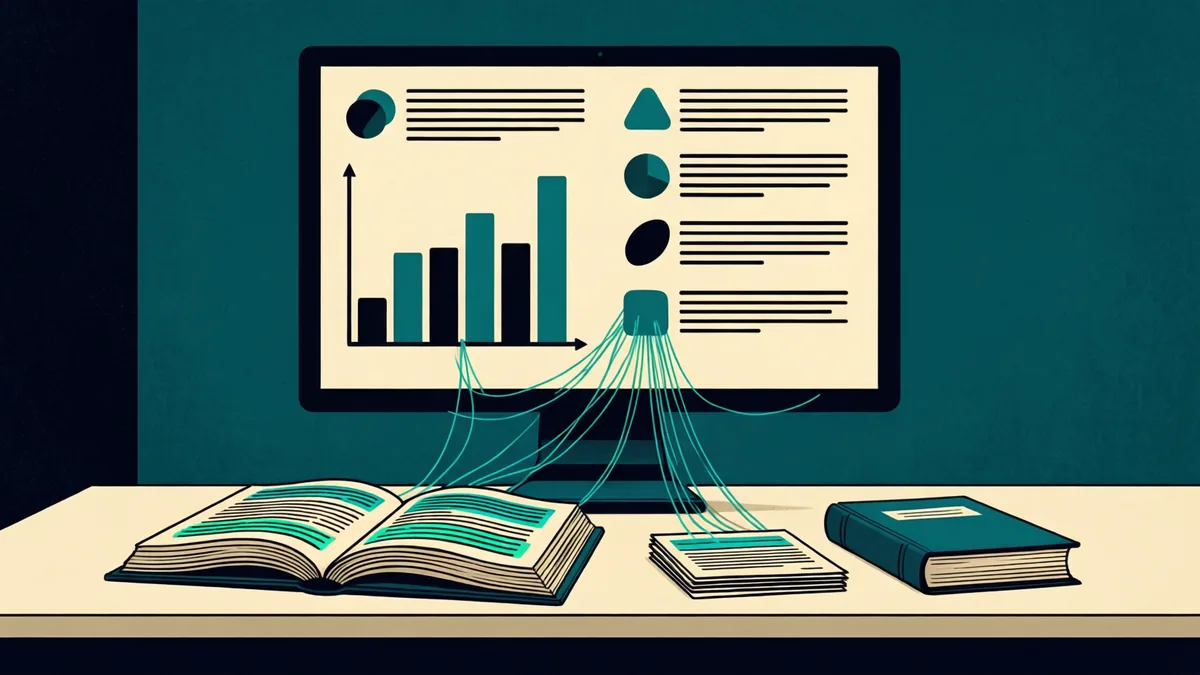
Deckbuilder हा Windows आणि Linux साठी डेस्कटॉप अॅप आणि कमांड लाइन असलेला एकच स्वयंपूर्ण प्रोग्राम आहे. Deckbuilder OpenAI-सुसंगत API वापरणाऱ्या कोणत्याही भाषा मॉडेलसह कार्य करते, मग ती क्लाउड सेवा असो किंवा तुमच्या स्वतःच्या यंत्रावर चालणारे मॉडेल, आणि PowerPoint, LibreOffice Impress, Keynote आणि Google Slides मध्ये उघडणाऱ्या मूळ फाइल तयार करते.
GitHub वरून Deckbuilder मिळवा Deckbuilder कसे कार्य करते ते पहा
वैशिष्ट्ये
-
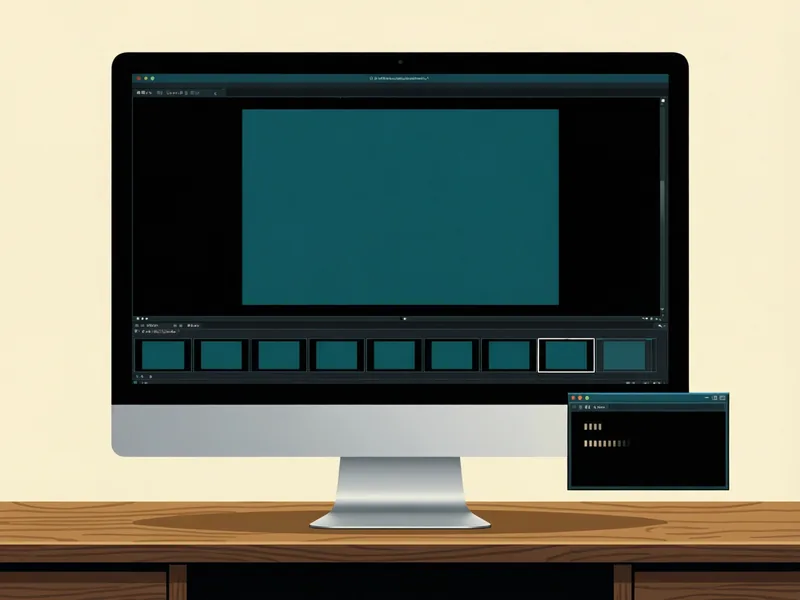
डेस्कटॉप अॅप आणि कमांड लाइन
डेक तयार करा, मग तो स्लाइडनुसार सुधारा, किंवा प्रत्येक पायरी स्क्रिप्टने चालवा.
-

कोणतेही सुसंगत मॉडेल
क्लाउड प्रदाता वापरा, किंवा पूर्णपणे स्थानिक मॉडेल चालवा जेणेकरून तुमचे साहित्य तुमच्या संगणकाबाहेर कधीच जात नाही.
-

30 स्लाइड प्रकार आणि 18 थीम
बुलेट आणि कालरेषांपासून मूळ आलेख आणि आकृत्यांपर्यंत, WCAG रंग कॉन्ट्रास्टसाठी तपासलेल्या थीमसह.
-
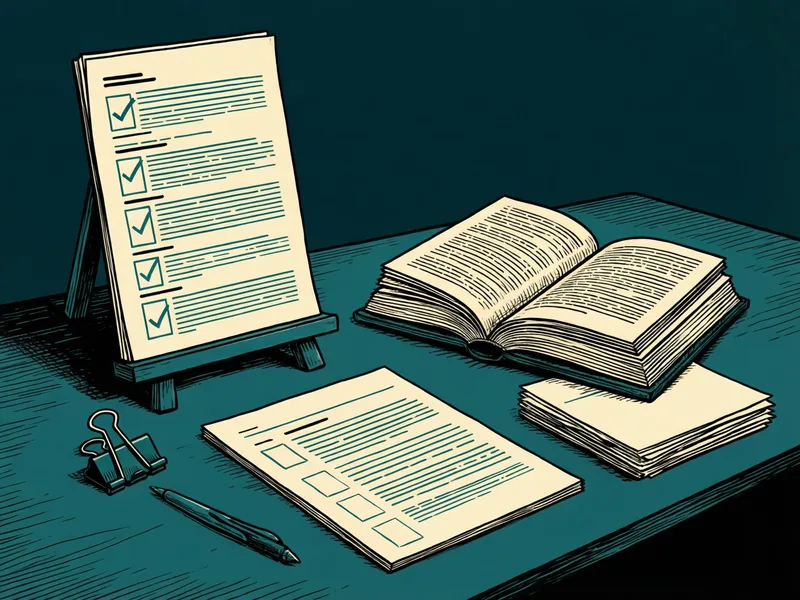
डेकबरोबरच दस्तऐवजही
शोधनिबंध, संक्षिप्त टिपणे, प्रस्ताव आणि पुस्तके लिहा, आणि Word, Markdown, HTML, LaTeX आणि PDF मध्ये एक्सपोर्ट करा; PDF साठी तुमच्या संगणकावर इन्स्टॉल केलेले TeX इंजिन वापरले जाते.
-
सात इंटरफेस भाषा
इंग्रजी, स्पॅनिश, फ्रेंच, जर्मन, ब्राझीलियन पोर्तुगीज, इटालियन आणि रशियन.
-
वक्त्याची टिपणे आणि Markdown
तयार केलेल्या प्रत्येक स्लाइडवर वक्त्याची टिपणे, आणि Markdown आयात व निर्यात.
Deckbuilder कसे कार्य करते
Deckbuilder भाषा मॉडेलला मॉडेलचे काम तपासणाऱ्या कोडची जोड देते. मॉडेल आराखडा आखते आणि लिहिते; Deckbuilder तुमच्या सूचना लागू करते, दावे तुमच्या स्रोतांशी पडताळते आणि तयार फाइल बनवते. काय मंजूर करायचे हे तुम्हीच ठरवता.
संक्षिप्त सूचनेपासून तयार डेकपर्यंत
प्रत्येक पायरीवर ते काम कोण करते ते दर्शवले आहे: कोडमध्ये लिहिलेल्या तपासण्यांसाठी प्रोग्राम, मसुदा लिहिण्यासाठी भाषा मॉडेल, पर्यायी चित्रांसाठी प्रतिमा मॉडेल, आणि तुमच्या निर्णयांसाठी तुम्ही.
-
संक्षिप्त सूचना आणि स्रोत
तुम्ही प्रोग्राम
तुम्ही विषय किंवा संक्षिप्त सूचना आणि स्लाइडची संख्या देता, तसेच इच्छेनुसार प्रेक्षक, सूर, थीम आणि सूचना देता, आणि स्रोत फाइल जोडता: मजकूर, Markdown, HTML, RTF, Word किंवा OpenDocument. स्रोत पूर्ण वाचले जातात; मॉडेलला वापरता येणार नाही इतका मोठा स्रोत शांतपणे कापला जात नाही, तर स्पष्ट संदेशासह रन थांबवला जातो.
-
रूपरेषा
भाषा मॉडेल प्रोग्राम
मॉडेल विभाग आणि प्रत्येक स्लाइडचा प्रकार, मांडणी व उद्देश आखते. प्रोग्राम आराखडा तुम्ही मागितलेल्या स्लाइड संख्येशी बांधून ठेवतो, आणि संख्या पूर्ण होऊ शकत नसल्यास काहीही लिहिण्यापूर्वी थांबतो. डेस्कटॉप अॅपमध्ये फक्त रूपरेषा येथेच थांबते, जेणेकरून लेखन सुरू होण्यापूर्वी तुम्ही स्लाइडची नावे बदलू, क्रम बदलू, नवीन जोडू किंवा काढू शकता.
-
स्लाइड लेखन
भाषा मॉडेल
स्लाइड समांतर पद्धतीने लिहिल्या जातात. प्रत्येक स्लाइडला संपूर्ण आराखडा, तुमचे स्रोत आणि तुमच्या सूचना दिसतात, त्यामुळे डेक सुसंगत राहतो.
-
दुरुस्ती आणि मर्यादा
प्रोग्राम
उत्तर चुकीच्या रचनेचे असल्यास, Deckbuilder ला दोषपूर्ण रकाना नेमका ओळखता आला की मॉडेलला फक्त तोच रकाना दुरुस्त करण्यास सांगितले जाते. लांब होणाऱ्या याद्या ठरावीक मर्यादेपर्यंत कापल्या जातात आणि अतिरिक्त मुद्दे वक्त्याच्या टिपणांत हलवले जातात, त्यामुळे काहीही गमावले जात नाही.
-
स्रोत पुनरावलोकन
प्रोग्राम भाषा मॉडेल
डेस्कटॉप अॅपमध्ये, स्लाइड लिहिली जाताच ती तुमच्या स्रोतांशी तपासली जाते: स्लाइडवरील आणि स्लाइडच्या वक्त्याच्या टिपणांतील प्रत्येक वाक्य, तसेच प्रत्येक संख्या आणि आलेखातील मूल्य, खाली दाखवल्याप्रमाणे. चिन्हांकित वाक्ये प्रत्येक फेरीत समस्या कमी होत राहतील तोपर्यंत एकेक करून दुरुस्त केली जातात; जी तरीही समर्थित करता येत नाहीत ती काढून टाकली जातात आणि इशाऱ्यात त्यांचा उल्लेख केला जातो.
-
चित्रे (पर्यायी)
प्रतिमा मॉडेल
तुम्ही चित्र निर्मिती सुरू केल्यास, मजकूर पूर्ण झाल्यानंतर प्रतिमा मॉडेल चित्र स्लाइड काढते. प्रत्येक चित्र ज्या वर्णनातून, मॉडेलमधून आणि सीडमधून बनले ते जतन करते, त्याला कधीही स्रोत पुरावा मानले जात नाही, आणि ते तुमच्या पुनरावलोकनासाठी चिन्हांकित केले जाते.
-
पुनरावलोकन आणि एक्सपोर्ट
तुम्ही प्रोग्राम
संपादित करा, ओढून क्रम बदला, किंवा एखादी स्लाइड पुन्हा लिहिण्यास सांगा, प्रत्येक निष्कर्ष जुळणाऱ्या स्रोत उताऱ्याशी तपासा, आणि मूळ PowerPoint फाइल एक्सपोर्ट करा. प्रत्येक स्वयंचलित बदल स्लाइडला पुनरावलोकन आवश्यक म्हणून चिन्हांकित करतो; स्लाइड पुनरावलोकित म्हणून फक्त तुम्हीच चिन्हांकित करू शकता.
दावे कसे तपासले जातात
-
दावा
स्लाइडवरील किंवा स्लाइडच्या वक्त्याच्या टिपणांमधील एक विधान.

-
पुरावा
तुम्ही जोडलेल्या स्रोतांमधील सर्वोत्तम जुळणारे उतारे, जे कीवर्ड शोधाने आणि इच्छेनुसार अर्थावर आधारित शोधाने मिळवले जातात. फक्त तुमचेच स्रोत शोधले जातात.
-
तपासणीचे तीन स्तर
अनुमान वर्गीकरणकर्ता
एक लहान अंगभूत वर्गीकरणकर्ता तुमचे स्रोत स्पष्टपणे समर्थन करत असलेल्या दाव्यांचा निकाल लावतो. आकडा सांगणारी किंवा स्पष्ट नसलेली कोणतीही गोष्ट पुढे जाते.आधारिततेचा परीक्षक (पर्यायी)
एक स्वतंत्र मॉडेल एकाच प्रश्नाचे उत्तर देते: हा दावा त्या उताऱ्यावर आधारित आहे का? परीक्षकाचे उत्तर अंतिम स्थितीला बांधील करते.पुनरावलोकन मॉडेल
अंतिम स्थिती ठरवते आणि पुनरावलोकन मॉडेलने ज्यावर भरवसा ठेवला ती स्रोत वाक्ये उद्धृत करते. Deckbuilder प्रत्येक अवतरण मूळ ओळींशी पडताळते.
-
निकाल
- समर्थित
- स्रोत दाव्याला पाठिंबा देतात.
- विरोधाभासी
- स्रोत वेगळे सांगतात.
- असमर्थित
- स्रोत दाव्याला पाठिंबा देत नाहीत.
- अनिश्चित
- तपासणीतून दाव्याचा निर्णय लागला नाही. अनिश्चित कधीही उत्तीर्ण मानले जात नाही.
- तथ्यात्मक नाही
- हा तथ्यात्मक दावा नाही, त्यामुळे तपासण्यासारखे काही नाही.
Deckbuilder कोडमध्ये आणखी तपासण्या जोडते: शकते किंवा अंदाजे यांसारखा सौम्यता दर्शवणारा शब्द गाळणारा दावा असमर्थित म्हणून चिन्हांकित केला जातो, उद्धृत उताऱ्यापेक्षा वेगळा आकडा विरोधाभासी म्हणून चिन्हांकित केला जातो, आणि उद्धृत केलेल्या एकाही उताऱ्यात न आढळणारी संख्या चिन्हांकित केली जाते.
स्रोत पुनरावलोकन
समर्थित
“गेल्या हिवाळ्यात नुकसान 18% पर्यंत घटले.”
“हिवाळ्यातील वसाहतींचे नुकसान 18 टक्क्यांपर्यंत घटले.”
survey-report.md, ओळी 42–44
असमर्थित
“नुकसान घटतच राहील.”
“परिस्थिती टिकली तर नुकसान घटत राहू शकते.”
survey-report.md, ओळी 51–52
दावा स्रोतातील सौम्यता दर्शवणारा शब्द, शकते, गाळतो.
स्रोत पुनरावलोकन हे तुमच्या स्वतःच्या पुनरावलोकनाला साहाय्य करणारे मॉडेलचे मूल्यांकन आहे, विधान सत्य असल्याचा पुरावा नव्हे. तसेच स्रोत पुनरावलोकन तुम्ही दिलेल्या स्रोतांपलीकडील तथ्ये तपासत नाही.
कोडमध्ये लागू केलेले नियम
प्रॉम्प्टमध्ये लिहिलेल्या सूचना म्हणजे मॉडेल दुर्लक्षित करू शकेल अशा विनंत्या असतात. Deckbuilder हे नियम कोडमध्ये लागू करते:
अचूक स्लाइड संख्या
आराखडा तुम्ही मागितलेल्या संख्येशी जुळत नसल्यास, अर्धवट डेक लिहिला जाण्यापूर्वीच रन थांबतो.
यादी मर्यादा
बुलेट, आकडेवारी, कार्डे, पायऱ्या आणि तक्त्यातील ओळी ठरावीक मर्यादेपर्यंतच ठेवल्या जातात; जास्तीचा भाग वक्त्याच्या टिपणांत हलवला जातो.
मांडणीतील विविधता
दोनपेक्षा जास्त स्लाइड एकच मजकूर मांडणी वापरत नाहीत, त्यामुळे संपूर्ण डेकमध्ये मांडण्या वैविध्यपूर्ण राहतात.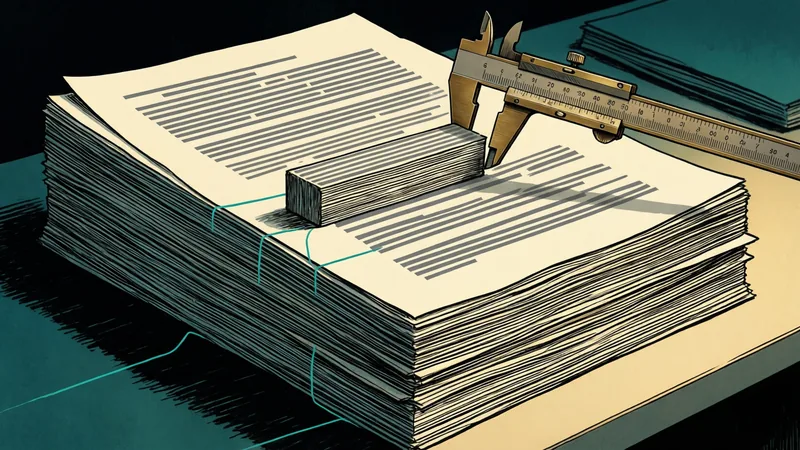
सारांशाची लांबी
शोधनिबंधाचा सारांश मुख्य भागाच्या लांबीनुसार ठरवलेल्या मर्यादेत असला पाहिजे, आणि मुख्य भागात नसलेल्या कशाचाही संदर्भ त्यात देता येत नाही.
वाचनीय कॉन्ट्रास्ट
प्रत्येक थीम मुख्य मजकूर 4.5:1 किंवा त्याहून चांगल्या आणि शीर्षके 3:1 कॉन्ट्रास्ट गुणोत्तरावर ठेवते, जे WCAG चे किमान निकष आहेत.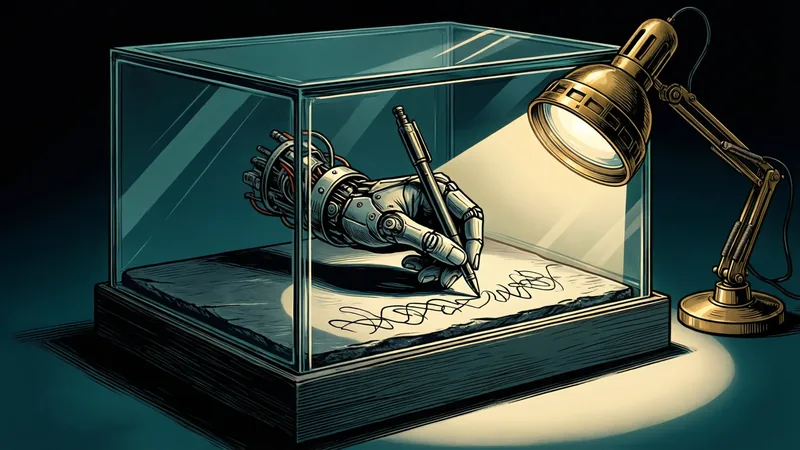
सँडबॉक्समधील पायऱ्या
मॉडेल फाइल, नेटवर्क किंवा इम्पोर्ट प्रवेश नसलेल्या सँडबॉक्समध्ये लहान स्क्रिप्ट लिहून काम करते, आणि Deckbuilder प्रत्येक कॉल तपासते.
तुम्हाला काय मिळते

स्लाइड डेक
PowerPoint, LibreOffice Impress, Keynote आणि Google Slides मध्ये उघडणाऱ्या मूळ PowerPoint फाइल, प्रत्येक स्लाइडवर वक्त्याच्या टिपणांसह.
दस्तऐवज
शोधनिबंध, संक्षिप्त टिपणे, प्रस्ताव आणि पुस्तके Word, HTML, Markdown आणि LaTeX मध्ये, तसेच तुमच्या संगणकावर इन्स्टॉल केलेल्या TeX इंजिनसह PDF मध्ये.
मूळ आलेख
स्तंभ, पट्टी, रेषा, क्षेत्र आणि पाई आलेख, जे तुम्ही PowerPoint मध्ये संपादित करू शकता; आलेखांची चित्रे नव्हेत.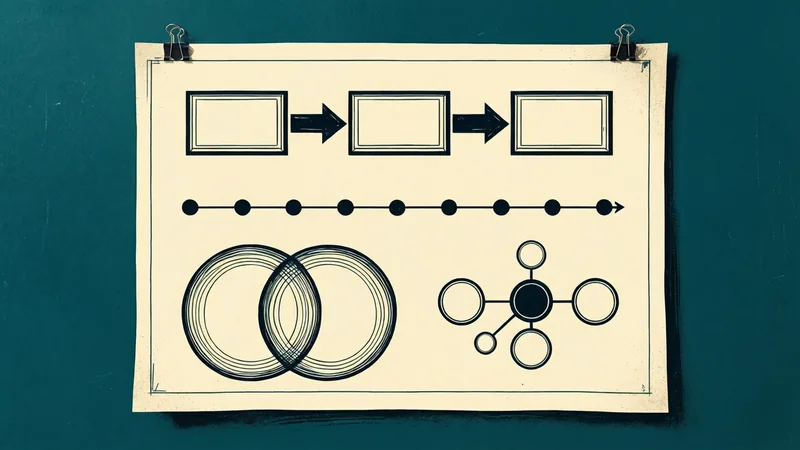
आकृत्या
प्रवाह आणि कालरेषांपासून व्हेन आणि हब-अँड-स्पोकपर्यंत दहा प्रकार, पर्यायी मजकुरासह मूळ आकारांच्या स्वरूपात काढलेले.
परवाना
Deckbuilder दुहेरी परवान्याखाली उपलब्ध आहे. तुम्ही Deckbuilder GNU Affero General Public License, फक्त आवृत्ती 3 (AGPL-3.0-only) अंतर्गत, किंवा Chiron Courseworks कडून व्यावसायिक परवान्याखाली वापरू शकता.
वारंवार विचारले जाणारे प्रश्न
- मी पैसे न देता Deckbuilder वापरू शकतो का?
- होय. AGPL-3.0-only परवाना तुम्हाला Deckbuilder वापरण्याची, अभ्यासण्याची, बदलण्याची आणि वाटण्याची मुभा देतो. त्या बदल्यात, तुम्ही Deckbuilder वितरित केल्यास, किंवा इतरांना बदललेली आवृत्ती नेटवर्कवरून वापरू दिल्यास, तुम्ही संबंधित सोर्स कोड त्याच परवान्याखाली उपलब्ध करून दिला पाहिजे.
- मला व्यावसायिक परवाना केव्हा लागतो?
- त्या अटी तुमच्यासाठी योग्य नसतात तेव्हा: उदाहरणार्थ, ज्याचा सोर्स तुम्ही प्रसिद्ध करणार नाही अशा उत्पादनात किंवा सेवेत Deckbuilder समाविष्ट करणे, किंवा ज्यांची धोरणे AGPL सॉफ्टवेअरला परवानगी देत नाहीत अशा संस्थेत काम करणे. व्यावसायिक परवाना तुम्हाला AGPL च्या बंधनांतून मुक्त करतो.
- व्यावसायिक परवान्याची किंमत कशी ठरते?
- व्यावसायिक परवान्यांची किंमत प्रत्येक संस्थेसाठी स्वतंत्रपणे कळवली जाते. तुमच्या संस्थेचा आकार आणि तुम्ही Deckbuilder कसे वापरणार आहात ते आम्हाला सांगा, आम्ही अटींसह उत्तर देऊ.
- मला Deckbuilder कसे मिळेल?
- Deckbuilder GitHub वर github.com/mdmurphy822/Deckbuilder येथे प्रकाशित केले जाते, जे आवृत्त्या आणि सोर्स कोडचे अधिकृत स्रोत आहे. व्यावसायिक परवान्यासाठी आमच्याशी संपर्क साधा.
- Deckbuilder ला इंटरनेट जोडणी लागते का?
- नाही. स्थानिक मॉडेलसह, Deckbuilder पूर्णपणे तुमच्या स्वतःच्या संगणकावर चालते.
GitHub वरून Deckbuilder मिळवा व्यावसायिक परवान्याबद्दल विचारा आम्ही Deckbuilder कसे बनवले ते वाचा