
Deckbuilder

Deckbuilder е единна самостоятелна програма за Windows и Linux с настолно приложение и команден ред. Deckbuilder работи с всеки езиков модел, който поддържа API, съвместим с OpenAI, независимо дали е облачна услуга, или модел, изпълняван на вашия собствен компютър, и записва вградени файлове, които се отварят в PowerPoint, LibreOffice Impress, Keynote и Google Slides.
Възможности
-
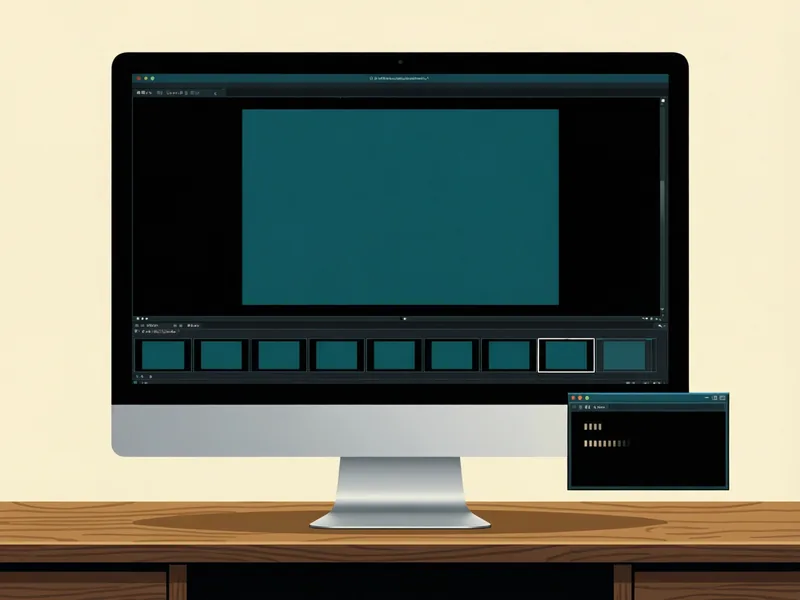
Настолно приложение и команден ред
Създайте презентация, след това я усъвършенствайте слайд по слайд или автоматизирайте всяка стъпка със скрипт.
-

Всеки съвместим модел
Използвайте облачен доставчик или изпълнявайте изцяло локални модели, така че вашите материали никога да не напускат компютъра ви.
-

30 типа слайдове и 18 теми
От списъци с точки и времеви линии до вградени диаграми и схеми, с теми, проверени за цветови контраст по WCAG.
-
Документи, а не само презентации
Пишете статии, резюмета, предложения и книги и експортирайте във Word, Markdown, HTML, LaTeX и PDF, като PDF използва TeX машина, инсталирана на вашия компютър.
-

Седем езика на интерфейса
Английски, испански, френски, немски, бразилски португалски, италиански и руски.
-
Бележки за лектора и Markdown
Бележки за лектора към всеки създаден слайд и Markdown за вход и изход.
Как работи Deckbuilder
Deckbuilder съчетава езиков модел с код, който проверява работата на модела. Моделът планира и пише; Deckbuilder налага вашите инструкции, проверява твърденията спрямо вашите източници и изгражда готовите файлове. Вие решавате какво да бъде одобрено.
От заданието до готовата презентация
Всяка стъпка е означена с това кой върши работата: Програма за проверките, написани в код, Езиков модел за съставянето на чернови, Модел за изображения за незадължителните картини и Вие за вашите решения.
-
Задание и източници
Вие Програма
Вие задавате тема или задание и брой слайдове, по желание аудитория, тон, тема и инструкции, и прикачвате файлове с източници: текст, Markdown, HTML, RTF, Word или OpenDocument. Източниците се четат изцяло; източник, който е твърде голям, за да го ползва моделът, спира изпълнението с ясно съобщение, вместо да бъде мълчаливо съкратен.
-
План
Езиков модел Програма
Моделът планира разделите и типа, оформлението и целта на всеки слайд. Програмата държи плана в рамките на поискания от вас брой слайдове и спира, преди да напише каквото и да било, ако този брой не може да бъде постигнат. В настолното приложение режимът Само план спира тук, за да можете да преименувате, пренаредите, добавите или премахнете слайдове, преди да започне писането.
-
Писане на слайдовете
Езиков модел
Слайдовете се пишат паралелно. Всеки слайд вижда пълния план, вашите източници и вашите инструкции, така че презентацията да остане последователна.
-
Корекции и ограничения
Програма
Когато отговорът е с неправилен формат, от модела се иска да поправи само повредено поле, щом Deckbuilder може да определи точно кое е то. Дългите списъци се съкращават до фиксирано ограничение, а излишните точки се прехвърлят в бележките за лектора, така че нищо да не се губи.
-
Преглед спрямо източниците
Програма Езиков модел
В настолното приложение всеки слайд се проверява спрямо вашите източници веднага щом бъде написан: всяко изречение на слайда и в бележките за лектора, както и всяко число и стойност в диаграма, както е показано по-долу. Отбелязаните изречения се коригират едно по едно, докато всеки кръг намалява проблемите; тези, които все още не могат да бъдат подкрепени, се премахват и се посочват в предупреждение.
-
Картини (по избор)
Модел за изображения
Ако включите генерирането на картини, модел за изображения рисува слайдовете с картини, след като текстът е готов. Всяка картина запазва описанието, модела и началната стойност (seed), от които е създадена, никога не се третира като доказателство от източник и е отбелязана за ваш преглед.
-
Преглед и експорт
Вие Програма
Редактирайте, плъзгайте за пренареждане или поискайте преработване на отделен слайд, сравнявайте всяка констатация със съответния пасаж от източника и експортирайте вграден PowerPoint файл. Всяка автоматична промяна отбелязва слайда като изискващ преглед; само вие можете да го отбележите като прегледан.
Как се проверяват твърденията
-
Твърдението
Изказване от слайд или от бележките за лектора към него.

-
Доказателствата
Най-подходящите пасажи от прикачените от вас източници, намерени чрез търсене по ключови думи и, по избор, търсене по смисъл. Търси се само във вашите източници.
-
Три нива на проверка
Класификатор на извод
Малък вграден класификатор решава твърденията, които вашите източници ясно подкрепят. Всичко, което посочва число или не е еднозначно, преминава нататък.Съдия за обоснованост (по избор)
Отделен модел отговаря на един въпрос: основава ли се това твърдение на пасажа? Отговорът на съдията ограничава крайния статус.Модел за преглед
Определя крайния статус и цитира изреченията от източниците, на които се е опрял моделът за преглед. Deckbuilder проверява всеки цитат спрямо оригиналните редове.
-
Заключението
- Подкрепено
- Източниците подкрепят твърдението.
- Опровергано
- Източниците твърдят обратното.
- Неподкрепено
- Източниците не подкрепят твърдението.
- Неопределено
- Проверката не успя да реши по твърдението. „Неопределено“ никога не се счита за успешно преминало.
- Не е фактическо
- Не е фактическо твърдение, затова няма какво да се проверява.
Deckbuilder добавя още проверки в код: твърдение, което отпуска смекчаваща дума като може или приблизително, се отбелязва като неподкрепено, число, което се различава от цитирания пасаж, се отбелязва като опровергано, а число, което не се среща в нито един от цитираните пасажи, се маркира.
Преглед спрямо източниците
Подкрепено
„Загубите спаднаха до 18% миналата зима.“
„Загубите на кошери през зимата намаляха до 18 процента.“
survey-report.md, редове 42–44
Неподкрепено
„Загубите ще продължат да намаляват.“
„Загубите може да продължат да намаляват, ако условията се запазят.“
survey-report.md, редове 51–52
Твърдението отпуска смекчаващата дума на източника – може.
Прегледът спрямо източниците е оценка на модел, която подпомага вашия собствен преглед, а не доказателство, че едно изказване е вярно. Прегледът също така не проверява факти извън предоставените от вас източници.
Правила, налагани в код
Инструкциите, записани в запитване, са молби, които моделът може да пренебрегне. Deckbuilder налага тези правила в код:
Точен брой слайдове
Ако планът не отговаря на поискания от вас брой, изпълнението спира, преди да бъде написана непълна презентация.
Ограничения за списъците
Точките, статистиките, картите, стъпките и редовете в таблиците са ограничени до фиксирани граници; излишъкът се прехвърля в бележките за лектора.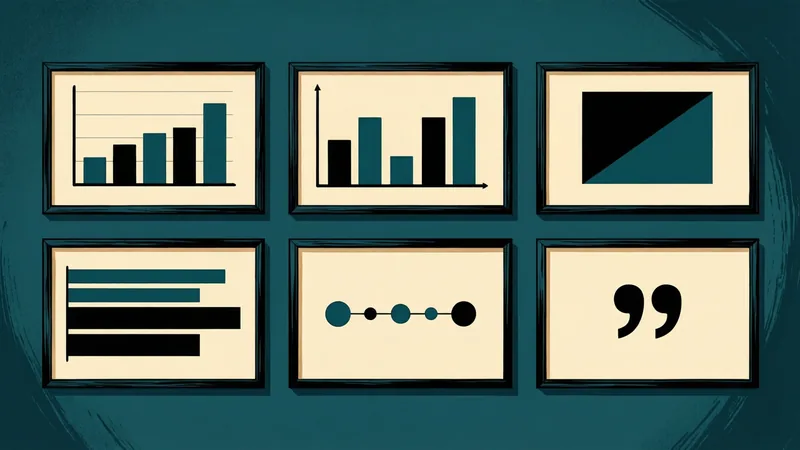
Разнообразие на оформленията
Не повече от два слайда споделят едно текстово оформление, така че оформленията да остават разнообразни в цялата презентация.
Дължина на резюмето
Резюмето на една статия трябва да се побира в диапазон, определен от дължината на основния текст, и не може да цитира нищо, което основният текст не цитира.
Четим контраст
Всяка тема поддържа основния текст при коефициент на контраст 4,5:1 или по-добър, а заглавията при 3:1 – минимумите по WCAG.
Стъпки в изолирана среда
Моделът работи, като пише малки скриптове в изолирана среда без достъп до файлове, мрежа или внасяне на модули, а Deckbuilder проверява всяко извикване.
Какво получавате

Презентации
Вградени PowerPoint файлове, които се отварят в PowerPoint, LibreOffice Impress, Keynote и Google Slides, с бележки за лектора към всеки слайд.
Документи
Статии, резюмета, предложения и книги във Word, HTML, Markdown и LaTeX, както и PDF с TeX машина, инсталирана на вашия компютър.
Вградени диаграми
Колонни, лентови, линейни, площни и кръгови диаграми, които можете да редактирате в PowerPoint – не картинки на диаграми.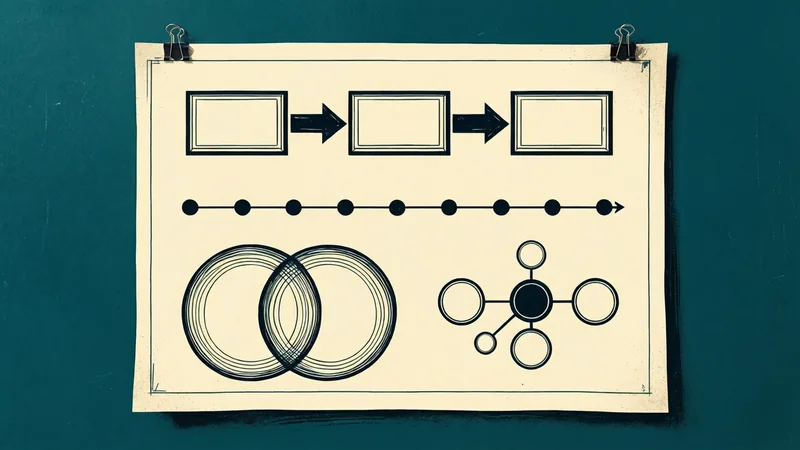
Схеми
Десет вида – от процесни потоци и времеви линии до диаграми на Вен и звездообразни схеми, начертани като вградени фигури с алтернативен текст.
Лицензиране
Deckbuilder е с двоен лиценз. Можете да използвате Deckbuilder по GNU Affero General Public License, само версия 3 (AGPL-3.0-only), или по комерсиален лиценз от Chiron Courseworks.
Често задавани въпроси
- Мога ли да използвам Deckbuilder безплатно?
- Да. Лицензът AGPL-3.0-only ви позволява да използвате, изучавате, променяте и споделяте Deckbuilder. В замяна на това, ако разпространявате Deckbuilder или позволявате на други да използват променена версия през мрежа, трябва да предоставите съответния изходен код под същия лиценз.
- Кога ми е необходим комерсиален лиценз?
- Когато тези условия не са приемливи за вас: например когато вграждате Deckbuilder в продукт или услуга, чийто изходен код няма да публикувате, или работите в организация, чиито политики не допускат софтуер под AGPL. Комерсиалният лиценз ви освобождава от задълженията по AGPL.
- Как се определя цената на комерсиален лиценз?
- Комерсиалните лицензи се оферират поотделно за всяка организация. Съобщете ни размера на вашата организация и как планирате да използвате Deckbuilder и ние ще ви отговорим с условия.
- Как мога да получа Deckbuilder?
- Deckbuilder се публикува в GitHub на адрес github.com/mdmurphy822/Deckbuilder – официалния източник за версии и изходен код. За комерсиален лиценз се свържете с нас.
- Нуждае ли се Deckbuilder от интернет връзка?
- Не. С локален модел Deckbuilder работи изцяло на вашия собствен компютър.
Вземете Deckbuilder от GitHub Попитайте за комерсиален лиценз Прочетете как създадохме Deckbuilder