
Deckbuilder

Deckbuilder — гэта адна аўтаномная праграма для Windows і Linux з настольным дадаткам і камандным радком. Deckbuilder працуе з любой моўнай мадэллю, якая падтрымлівае API, сумяшчальны з OpenAI, будзь то воблачны сервіс або мадэль на Вашым уласным камп’ютары, і стварае натыўныя файлы, якія адкрываюцца ў PowerPoint, LibreOffice Impress, Keynote і Google Slides.
Магчымасці
-
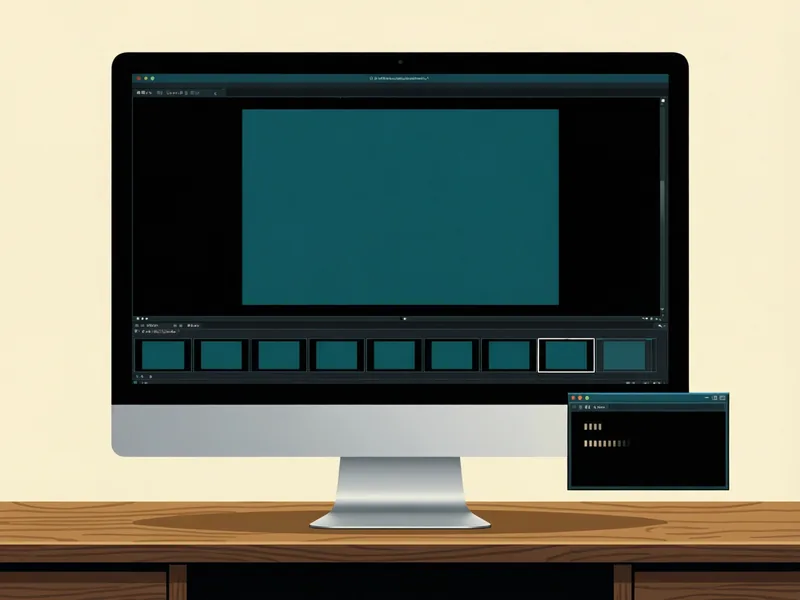
Настольны дадатак і камандны радок
Стварыце прэзентацыю, а потым удакладняйце яе слайд за слайдам або аўтаматызуйце кожны крок скрыптам.
-

Любая сумяшчальная мадэль
Карыстайцеся воблачным правайдарам або запускайце цалкам лакальныя мадэлі, каб Вашы матэрыялы ніколі не пакідалі Ваш камп’ютар.
-

30 тыпаў слайдаў і 18 тэм
Ад маркіраваных спісаў і храналагічных шкал да натыўных дыяграм і схем, з тэмамі, праверанымі на колеравы кантраст WCAG.
-
Не толькі прэзентацыі, але і дакументы
Пішыце артыкулы, кароткія даведкі, прапановы і кнігі і экспартуйце іх у Word, Markdown, HTML, LaTeX і PDF; для PDF выкарыстоўваецца TeX-рухавік, усталяваны на Вашым камп’ютары.
-
Сем моў інтэрфейсу
Англійская, іспанская, французская, нямецкая, бразільская партугальская, італьянская і руская.
-
Нататкі дакладчыка і Markdown
Нататкі дакладчыка на кожным створаным слайдзе, а таксама імпарт і экспарт Markdown.
Як працуе Deckbuilder
Deckbuilder спалучае моўную мадэль з кодам, які правярае працу мадэлі. Мадэль планує і піша; Deckbuilder выконвае Вашы ўказанні, правярае сцвярджэнні па Вашых крыніцах і збірае гатовыя файлы. Што будзе зацверджана — вырашаеце Вы.
Ад задання да гатовай прэзентацыі
Кожны крок пазначаны тым, хто выконвае працу: Праграма — для праверак, напісаных у кодзе, Моўная мадэль — для чарнавікоў, Мадэль малюнкаў — для неабавязковых малюнкаў і Вы — для Вашых рашэнняў.
-
Заданне і крыніцы
Вы Праграма
Вы паказваеце тэму або заданне і колькасць слайдаў, а пры жаданні — аўдыторыю, танальнасць, тэму афармлення і ўказанні, і далучаеце файлы крыніц: тэкст, Markdown, HTML, RTF, Word або OpenDocument. Крыніцы чытаюцца цалкам; калі крыніца занадта вялікая для мадэлі, запуск спыняецца з зразумелым паведамленнем, а не маўкліва абразаецца.
-
План
Моўная мадэль Праграма
Мадэль планує раздзелы, а таксама тып, кампаноўку і прызначэнне кожнага слайда. Праграма прывязвае план да запытанай Вамі колькасці слайдаў і спыняецца да пачатку напісання, калі гэтую колькасць немагчыма вытрымаць. У настольным дадатку рэжым Толькі план спыняецца на гэтым этапе, каб Вы маглі пераназваць, перастаўляць, дадаць або выдаліць слайды да пачатку напісання.
-
Напісанне слайдаў
Моўная мадэль
Слайды пішуцца паралельна. Кожны слайд бачыць увесь план, Вашы крыніцы і Вашы ўказанні, таму прэзентацыя застаецца ўзгодненай.
-
Выпраўленне і абмежаванні
Праграма
Калі адказ мае няправільны фармат, мадэлі прапануюць выправіць толькі праблемнае поле, калі Deckbuilder можа дакладна яго вызначыць. Занадта доўгія спісы абразаюцца да ўстаноўленага ліміту, а лішнія пункты пераходзяць у нататкі дакладчыка, таму нічога не губляецца.
-
Праверка па крыніцах
Праграма Моўная мадэль
У настольным дадатку кожны слайд правяраецца па Вашых крыніцах адразу пасля напісання: кожны сказ на слайдзе і ў нататках дакладчыка, а таксама кожны лік і значэнне на дыяграме, як паказана ніжэй. Адзначаныя сказы выпраўляюцца па адным, пакуль кожны раунд змяншае колькасць праблем; тыя, што па-ранейшаму нельга пацвердзіць, выдаляюцца і пералічваюцца ў папярэджанні.
-
Малюнкі (неабавязкова)
Мадэль малюнкаў
Калі Вы ўключыце генерацыю малюнкаў, мадэль малюнкаў малюе слайды з малюнкамі пасля завяршэння тэксту. Кожны малюнак захоўвае апісанне, мадэль і зерне (seed), з якіх ён створаны, ніколі не лічыцца доказам з крыніц і пазначаецца для Вашай праверкі.
-
Праверка і экспарт
Вы Праграма
Рэдагуйце, перацягвайце для змены парадку або просіце перагледзець асобны слайд, параўноўвайце кожную заўвагу з адпаведным фрагментам крыніцы і экспартуйце натыўны файл PowerPoint. Кожная аўтаматычная змена пазначае слайд як такі, што патрабуе праверкі; пазначыць слайд праверанным можаце толькі Вы.
Як правяраюцца сцвярджэнні
-
Сцвярджэнне
Выказванне са слайда або з нататак дакладчыка да слайда.

-
Доказы
Найбольш адпаведныя фрагменты з далучаных Вамі крыніц, знойдзеныя пошукам па ключавых словах і, па жаданні, пошукам па сэнсе. Пошук вядзецца толькі ў Вашых крыніцах.
-
Тры ўзроўні праверкі
Класіфікатар вынікання
Невялікі ўбудаваны класіфікатар вырашае сцвярджэнні, якія Вашы крыніцы відавочна пацвярджаюць. Усё, што змяшчае лічбу або не з’яўляецца відавочным, ідзе далей.Суддзя абгрунтаванасці (неабавязкова)
Асобная мадэль адказвае на адно пытанне: ці абгрунтавана гэта сцвярджэнне ў фрагменце? Адказ суддзі абмяжоўвае канчатковы статус.Мадэль праверкі
Прысвойвае канчатковы статус і цытуе сказы з крыніц, на якія абапіралася мадэль праверкі. Deckbuilder правярае кожную цытату па зыходных радках.
-
Вердыкт
- Пацверджана
- Крыніцы пацвярджаюць сцвярджэнне.
- Абвергнута
- Крыніцы сведчаць пра іншае.
- Не пацверджана
- Крыніцы не пацвярджаюць сцвярджэнне.
- Нявызначана
- Праверка не змагла вырашыць сцвярджэнне. Нявызначана ніколі не лічыцца пройдзенай праверкай.
- Не фактычнае
- Гэта не фактычнае сцвярджэнне, таму правяраць няма чаго.
Deckbuilder дадае іншыя праверкі ў кодзе: сцвярджэнне, у якім прапушчана агаворка, напрыклад можа або па ацэнках, пазначаецца як не пацверджанае; лічба, якая адрозніваецца ад прывядзенага фрагмента, пазначаецца як абвергнутая; а лік, што не сустракаецца ні ў адным з прывядзеных фрагментаў, вылучаецца.
Праверка па крыніцах
Пацверджана
«Страты зменшыліся да 18% мінулай зімой».
«Страты сем’яў падчас зімоўкі знізіліся да 18 працэнтаў».
survey-report.md, радкі 42–44
Не пацверджана
«Страты будуць працягваць зніжацца».
«Страты могуць працягваць зніжацца, калі ўмовы захаюцца».
survey-report.md, радкі 51–52
У сцвярджэнні прапушчана агаворка крыніцы — могуць.
Праверка па крыніцах — гэта ацэнка мадэлі, якая падтрымлівае Вашу ўласную праверку, а не доказ праўдзівасці выказвання. Яна таксама не правярае факты па-за межамі крыніц, якія Вы падалі.
Правілы, якія выконваюцца ў кодзе
Указанні, запісаныя ў запыце, — гэта просьбы, якія мадэль можа праігнараваць. Deckbuilder выконвае гэтыя правілы ў кодзе:
Дакладная колькасць слайдаў
Калі план не адпавядае запытанай Вамі колькасці, запуск спыняецца да таго, як будзе напісана няпоўная прэзентацыя.
Абмежаванні спісаў
Для пунктаў спісу, статыстыкі, картак, крокаў і радкоў табліц усталяваны фіксаваныя ліміты; лішак пераходзіць у нататкі дакладчыка.
Разнастайнасць кампаноўкі
Не больш за два слайды выкарыстоўваюць аднолькавую тэкставую кампаноўку, таму кампаноўкі ў прэзентацыі застаюцца разнастайнымі.
Даўжыня анатацыі
Анатацыя артыкула павінна ўкладвацца ў дыяпазон, які вызначаецца даўжынёй асноўнага тэксту, і не можа спасылацца ні на што, чаго няма ў асноўным тэксце.
Чытэльны кантраст
Кожная тэма захоўвае для асноўнага тэксту стаўленне кантрасту не ніжэй за 4,5:1, а для загалоўкаў — 3:1, што з’яўляецца мінімумам WCAG.
Крокі ў пясочніцы
Мадэль працуе, пішучы невялікія скрыпты ў пясочніцы без доступу да файлаў, сеткі і імпарту, а Deckbuilder правярае кожны выклік.
Што Вы атрымліваеце

Прэзентацыі
Натыўныя файлы PowerPoint, якія адкрываюцца ў PowerPoint, LibreOffice Impress, Keynote і Google Slides, з нататкамі дакладчыка на кожным слайдзе.
Дакументы
Артыкулы, кароткія даведкі, прапановы і кнігі ў Word, HTML, Markdown і LaTeX, а таксама ў PDF з выкарыстаннем TeX-рухавіка, усталяванага на Вашым камп’ютары.
Натыўныя дыяграмы
Стоўбцавыя, слупковыя, лінейныя, плошчавыя і кругавыя дыяграмы, якія можна рэдагаваць у PowerPoint, а не малюнкі дыяграм.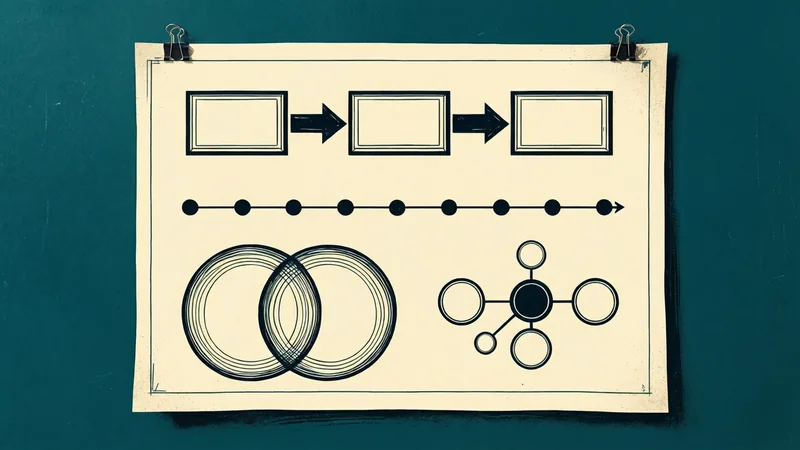
Схемы
Дзесяць відаў — ад працэсаў і храналагічных шкал да дыяграм Вена і схем «цэнтр і прамяні», намаляваныя як натыўныя фігуры з альтэрнатыўным тэкстам.
Ліцэнзаванне
Deckbuilder ліцэнзуецца на двух умовах. Вы можаце выкарыстоўваць Deckbuilder паводле GNU Affero General Public License, толькі версія 3 (AGPL-3.0-only), або паводле камерцыйнай ліцэнзіі ад Chiron Courseworks.
Частыя пытанні
- Ці можна выкарыстоўваць Deckbuilder бясплатна?
- Так. Ліцэнзія AGPL-3.0-only дазваляе Вам выкарыстоўваць, вывучаць, змяняць і распаўсюджваць Deckbuilder. Узамен, калі Вы распаўсюджваеце Deckbuilder або дазваляеце іншым карыстацца змененай версіяй праз сетку, Вы абавязаны зрабіць адпаведны зыходны код даступным на той жа ліцэнзіі.
- Калі патрэбна камерцыйная ліцэнзія?
- Калі гэтыя ўмовы Вам не падыходзяць: напрыклад, калі Вы ўбудоўваеце Deckbuilder у прадукт або сервіс, зыходны код якога не будзеце публікаваць, або працуеце ў арганізацыі, палітыка якой не дапускае праграмнага забеспячэння на ўмовах AGPL. Камерцыйная ліцэнзія вызваляе Вас ад абавязацельстваў AGPL.
- Як вызначаецца кошт камерцыйнай ліцэнзіі?
- Кошт камерцыйных ліцэнзій разлічваецца для кожнай арганізацыі асобна. Паведаміце нам памер Вашай арганізацыі і як Вы плануеце выкарыстоўваць Deckbuilder, і мы адкажам з умовамі.
- Як атрымаць Deckbuilder?
- Deckbuilder выпускаецца на GitHub па адрасе github.com/mdmurphy822/Deckbuilder — афіцыйнай крыніцы выпускаў і зыходнага кода. Для атрымання камерцыйнай ліцэнзіі звяжыцеся з намі.
- Ці патрэбна Deckbuilder падключэнне да інтэрнэту?
- Не. З лакальнай мадэллю Deckbuilder працуе цалкам на Вашым уласным камп’ютары.
Атрымаць Deckbuilder на GitHub Спытаць пра камерцыйную ліцэнзію Прачытаць, як мы стваралі Deckbuilder