
Deckbuilder

Deckbuilder Windows र Linux का लागि डेस्कटप एप र कमान्ड लाइन भएको एउटै स्वयम्-पूर्ण प्रोग्राम हो। Deckbuilder ले OpenAI-अनुकूल API बुझ्ने कुनै पनि भाषा मोडेलसँग काम गर्छ, चाहे त्यो क्लाउड सेवा होस् वा तपाईंकै मेसिनमा चल्ने मोडेल, र PowerPoint, LibreOffice Impress, Keynote र Google Slides मा खुल्ने नेटिभ फाइलहरू लेख्छ।
GitHub बाट Deckbuilder प्राप्त गर्नुहोस् Deckbuilder कसरी काम गर्छ हेर्नुहोस्
विशेषताहरू
-
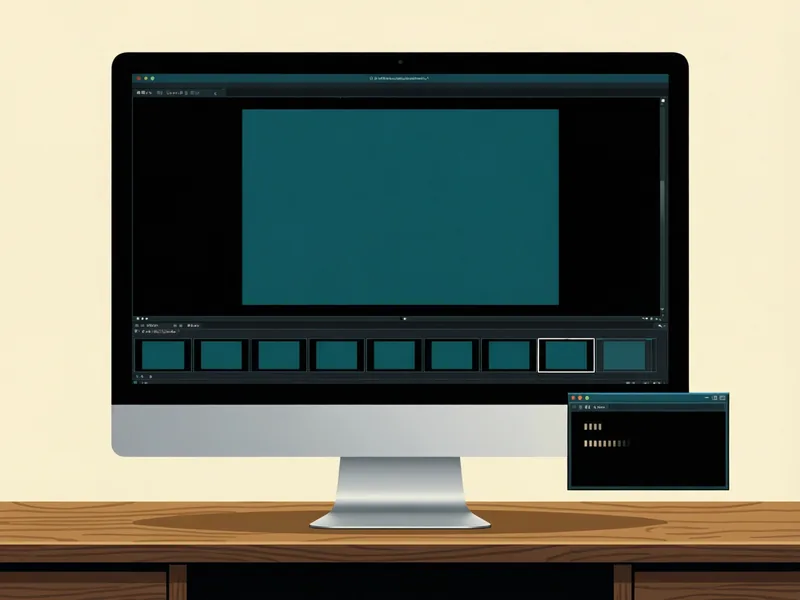
डेस्कटप एप र कमान्ड लाइन
डेक बनाउनुहोस्, त्यसपछि स्लाइड-स्लाइड गर्दै परिष्कृत गर्नुहोस्, वा हरेक चरणलाई स्क्रिप्ट गर्नुहोस्।
-

कुनै पनि अनुकूल मोडेल
क्लाउड प्रदायक प्रयोग गर्नुहोस्, वा पूर्ण रूपमा स्थानीय मोडेल चलाउनुहोस् ताकि तपाईंको सामग्री कहिल्यै तपाईंको कम्प्युटरबाट बाहिर नजाओस्।
-

३० प्रकारका स्लाइड र १८ थिम
बुँदा र समयरेखादेखि नेटिभ चार्ट र रेखाचित्रसम्म, WCAG रङ कन्ट्रास्टका लागि जाँचिएका थिमसहित।
-
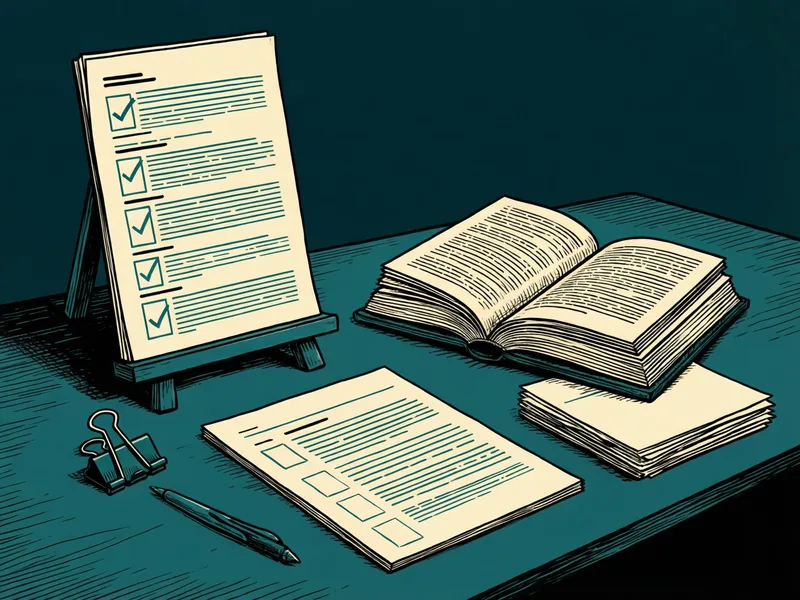
डेक मात्र होइन, कागजात पनि
लेख, संक्षिप्त विवरण, प्रस्ताव र पुस्तक लेख्नुहोस्, र Word, Markdown, HTML, LaTeX र PDF मा निर्यात गर्नुहोस्; PDF का लागि तपाईंको कम्प्युटरमा स्थापित TeX इन्जिन प्रयोग हुन्छ।
-
सात इन्टरफेस भाषाहरू
अङ्ग्रेजी, स्पेनी, फ्रान्सेली, जर्मन, ब्राजिलियन पोर्चुगिज, इटालियन र रुसी।
-
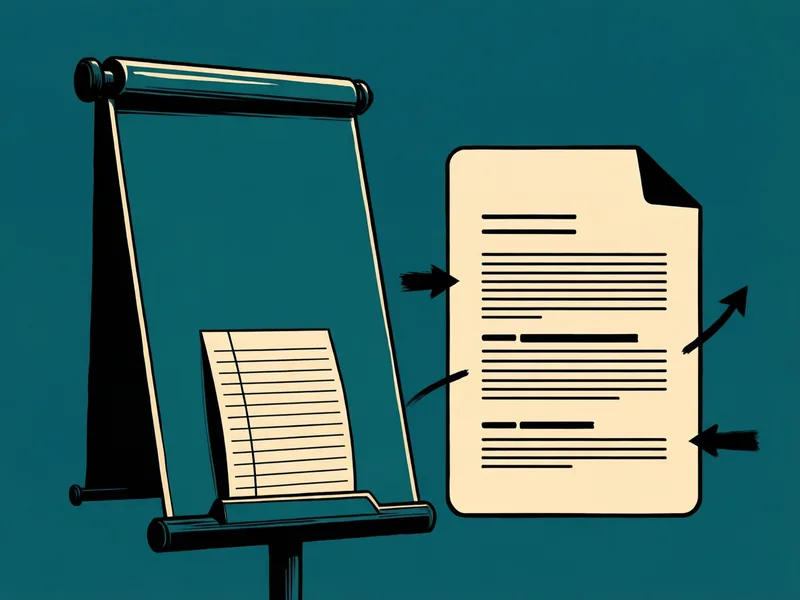
वक्ता टिपोट र Markdown
बनाइएका हरेक स्लाइडमा वक्ता टिपोट, र Markdown भित्र र बाहिर।
Deckbuilder कसरी काम गर्छ
Deckbuilder ले भाषा मोडेललाई मोडेलको कामलाई जाँच्ने कोडसँग जोड्छ। मोडेलले योजना बनाउँछ र लेख्छ; Deckbuilder ले तपाईंका निर्देशन लागू गर्छ, दाबीहरूलाई तपाईंका स्रोतसँग जाँच्छ, र तयार फाइलहरू बनाउँछ। के स्वीकृत हुने भन्ने कुरा तपाईंकै नियन्त्रणमा रहन्छ।
संक्षिप्त विवरणदेखि तयार डेकसम्म
हरेक चरणमा काम कसले गर्छ भन्ने लेबल लगाइएको छ: कोडमा लेखिएका जाँचका लागि प्रोग्राम, मस्यौदाका लागि भाषा मोडेल, वैकल्पिक तस्बिरका लागि तस्बिर मोडेल, र तपाईंका निर्णयका लागि तपाईं।
-
संक्षिप्त विवरण र स्रोतहरू
तपाईं प्रोग्राम
तपाईंले विषय वा संक्षिप्त विवरण र स्लाइडको सङ्ख्या दिनुहुन्छ, चाहेमा श्रोता, शैली, थिम र निर्देशन पनि, र स्रोत फाइलहरू संलग्न गर्नुहुन्छ: पाठ, Markdown, HTML, RTF, Word वा OpenDocument। स्रोतहरू पूर्ण रूपमा पढिन्छन्; मोडेलले प्रयोग गर्न नसक्ने गरी धेरै ठूलो भएमा चुपचाप काटिनुको सट्टा स्पष्ट सन्देशसहित रन रोकिन्छ।
-
रूपरेखा
भाषा मोडेल प्रोग्राम
मोडेलले खण्डहरू र हरेक स्लाइडको प्रकार, लेआउट र उद्देश्यको योजना बनाउँछ। प्रोग्रामले योजनालाई तपाईंले मागेको स्लाइड सङ्ख्यामा सीमित राख्छ र सङ्ख्या पूरा हुन नसके केही लेख्नुअघि रोकिन्छ। डेस्कटप एपमा रूपरेखा मात्र यहीं रोकिन्छ, ताकि लेखन सुरु हुनुअघि स्लाइडहरूको नाम बदल्न, क्रम मिलाउन, थप्न वा हटाउन सकियोस्।
-
स्लाइड लेखन
भाषा मोडेल
स्लाइडहरू समानान्तर रूपमा लेखिन्छन्। हरेक स्लाइडले पूर्ण योजना, तपाईंका स्रोत र निर्देशन देख्छ, त्यसैले डेक एकरूप रहन्छ।
-
मर्मत र सीमाहरू
प्रोग्राम
उत्तर बिग्रिएको ढाँचामा आएमा, Deckbuilder ले त्रुटि भएको फिल्ड ठ्याक्कै पहिचान गर्न सक्दा मोडेललाई त्यही फिल्ड मात्र सच्याउन भनिन्छ। लामो भएका सूचीहरूलाई निश्चित सीमासम्म घटाइन्छ र बढी बुँदाहरू वक्ता टिपोटमा सारिन्छन्, त्यसैले केही हराउँदैन।
-
स्रोत समीक्षा
प्रोग्राम भाषा मोडेल
डेस्कटप एपमा हरेक स्लाइड लेखिनेबित्तिकै तपाईंका स्रोतसँग जाँचिन्छ: स्लाइडका र स्लाइडको वक्ता टिपोटका हरेक वाक्य, तथा हरेक सङ्ख्या र चार्ट मान, तल देखाइएअनुसार। चिन्ह लगाइएका वाक्यहरू प्रत्येक चरणले समस्या घटाइरहेसम्म एक-एक गरी सच्याइन्छन्; अझै समर्थन गर्न नसकिएकाहरू हटाइन्छन् र चेतावनीमा उल्लेख गरिन्छन्।
-
तस्बिरहरू (वैकल्पिक)
तस्बिर मोडेल
तस्बिर निर्माण खुला गर्नुभएमा, पाठ तयार भएपछि तस्बिर मोडेलले तस्बिर भएका स्लाइडहरू बनाउँछ। हरेक तस्बिरले यो जुन विवरण, मोडेल र सिडबाट बनेको हो त्यो राख्छ, यसलाई कहिल्यै स्रोत प्रमाणका रूपमा मानिँदैन, र तपाईंको समीक्षाका लागि चिन्ह लगाइन्छ।
-
समीक्षा र निर्यात
तपाईं प्रोग्राम
सम्पादन गर्नुहोस्, क्रम मिलाउन तान्नुहोस्, वा एउटा स्लाइड परिमार्जन गर्न भन्नुहोस्, हरेक निष्कर्षलाई मिल्दो स्रोत अंशसँग तुलना गर्नुहोस्, र नेटिभ PowerPoint फाइल निर्यात गर्नुहोस्। हरेक स्वचालित परिवर्तनले स्लाइडलाई समीक्षा आवश्यक भनी चिन्ह लगाउँछ; स्लाइडलाई समीक्षा गरिएको भनी चिन्ह लगाउन तपाईंले मात्र सक्नुहुन्छ।
दाबीहरू कसरी जाँचिन्छन्
-
दाबी
स्लाइड वा स्लाइडको वक्ता टिपोटको कथन।

-
प्रमाण
तपाईंले संलग्न गरेका स्रोतहरूबाट सबैभन्दा मिल्दा अंशहरू, कुञ्जीशब्द खोज र चाहेमा अर्थमा आधारित खोजबाट फेला पारिएका। तपाईंका स्रोतहरूमा मात्र खोजिन्छ।

-
जाँचका तीन तहहरू
अनुमान वर्गीकरणकर्ता
एउटा सानो अन्तर्निहित वर्गीकरणकर्ताले तपाईंका स्रोतले स्पष्ट रूपमा समर्थन गर्ने दाबीहरू टुङ्ग्याउँछ। कुनै सङ्ख्या भनिएको वा स्पष्ट नभएको जे भए पनि अर्को तहमा जान्छ।आधारयुक्तता निर्णायक (वैकल्पिक)
एउटा अलग मोडेलले एउटै प्रश्नको उत्तर दिन्छ: के यो दाबी अंशमा आधारित छ? निर्णायकको उत्तरले अन्तिम स्थितिलाई सीमित गर्छ।समीक्षा मोडेल
अन्तिम स्थिति तोक्छ र समीक्षा मोडेलले भर पारेका स्रोत वाक्यहरू उद्धृत गर्छ। Deckbuilder ले हरेक उद्धरणलाई मौलिक पङ्क्तिसँग प्रमाणित गर्छ।
-
निर्णय
- समर्थित
- स्रोतहरूले दाबीलाई समर्थन गर्छन्।
- खण्डित
- स्रोतहरूले अर्कै भन्छन्।
- असमर्थित
- स्रोतहरूले दाबीलाई समर्थन गर्दैनन्।
- अनिश्चित
- जाँचले दाबी टुङ्ग्याउन सकेन। अनिश्चित कहिल्यै उत्तीर्ण मानिँदैन।
- तथ्यात्मक होइन
- तथ्यात्मक दाबी होइन, त्यसैले जाँच्नुपर्ने केही छैन।
Deckbuilder ले कोडमा थप जाँचहरू थप्छ: सक्छ वा अनुमानित जस्तो अनिश्चितता जनाउने शब्द हटाउने दाबीलाई असमर्थित चिन्ह लगाइन्छ, उद्धृत अंशभन्दा फरक सङ्ख्यालाई खण्डित चिन्ह लगाइन्छ, र उद्धृत कुनै पनि अंशमा नदेखिने सङ्ख्यामा चिन्ह लगाइन्छ।
स्रोत समीक्षा
समर्थित
“गत जाडोमा क्षति १८% मा झर्यो।”
“जाडोभर बथानको क्षति १८ प्रतिशतमा घट्यो।”
survey-report.md, पङ्क्ति ४२–४४
असमर्थित
“क्षति घटिरहनेछ।”
“अवस्था कायम रहेमा क्षति घट्दै जान सक्छ।”
survey-report.md, पङ्क्ति ५१–५२
दाबीले स्रोतको अनिश्चितता जनाउने शब्द सक्छ हटाएको छ।
स्रोत समीक्षा तपाईंको आफ्नै समीक्षालाई सहयोग गर्ने मोडेलको मूल्याङ्कन हो, कथन सत्य हो भन्ने प्रमाण होइन। स्रोत समीक्षाले तपाईंले उपलब्ध गराएका स्रोतभन्दा बाहिरका तथ्य पनि जाँच्दैन।
कोडमा लागू गरिने नियमहरू
प्रम्प्टमा लेखिएका निर्देशनहरू मोडेलले बेवास्ता गर्न सक्ने अनुरोध मात्र हुन्। Deckbuilder ले यी नियमहरू कोडमा लागू गर्छ:
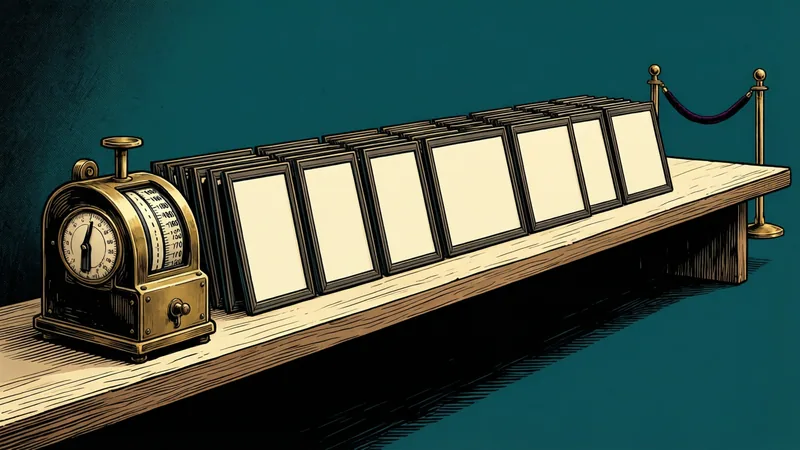
ठ्याक्कै स्लाइड सङ्ख्या
योजना तपाईंले मागेको सङ्ख्यासँग नमिलेमा आंशिक डेक लेखिनुअघि रन रोकिन्छ।
सूची सीमाहरू
बुँदा, तथ्याङ्क, कार्ड, चरण र तालिका पङ्क्तिहरू निश्चित सीमामा राखिन्छन्; बढी भएको सामग्री वक्ता टिपोटमा सारिन्छ।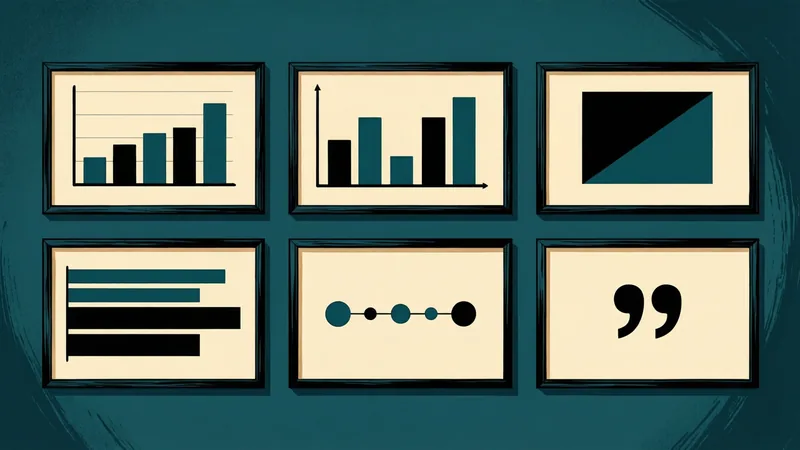
लेआउटमा विविधता
दुईभन्दा बढी स्लाइडले एउटै पाठ लेआउट साझा गर्दैनन्, त्यसैले डेकभरि लेआउट विविध रहन्छन्।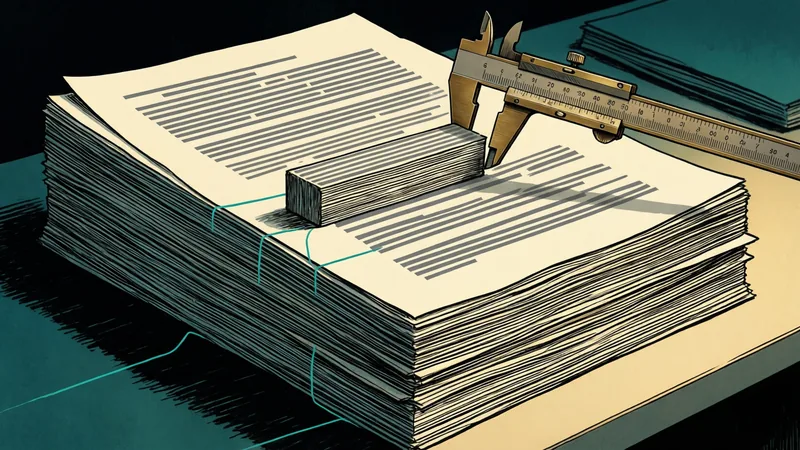
सारांशको लम्बाइ
लेखको सारांश मुख्य भागको लम्बाइले तोकेको दायराभित्र हुनुपर्छ, र मुख्य भागले उद्धृत नगरेको कुनै कुरा उद्धृत गर्न पाइँदैन।
पढ्न सकिने कन्ट्रास्ट
हरेक थिमले मुख्य पाठलाई ४.५:१ वा सोभन्दा राम्रो र शीर्षकलाई ३:१ कन्ट्रास्ट अनुपातमा राख्छ, जुन WCAG का न्यूनतम मापदण्ड हुन्।
स्यान्डबक्समा चरणहरू
मोडेलले फाइल, नेटवर्क वा आयात पहुँच नभएको स्यान्डबक्समा साना स्क्रिप्ट लेखेर काम गर्छ, र Deckbuilder ले हरेक कललाई जाँच्छ।
तपाईंले के पाउनुहुन्छ

स्लाइड डेकहरू
PowerPoint, LibreOffice Impress, Keynote र Google Slides मा खुल्ने नेटिभ PowerPoint फाइलहरू, हरेक स्लाइडमा वक्ता टिपोटसहित।
कागजातहरू
Word, HTML, Markdown र LaTeX मा लेख, संक्षिप्त विवरण, प्रस्ताव र पुस्तकहरू, साथै तपाईंको कम्प्युटरमा स्थापित TeX इन्जिनसहित PDF।
नेटिभ चार्टहरू
स्तम्भ, बार, रेखा, क्षेत्र र पाई चार्टहरू जसलाई तपाईं PowerPoint मा सम्पादन गर्न सक्नुहुन्छ, चार्टका तस्बिर होइन।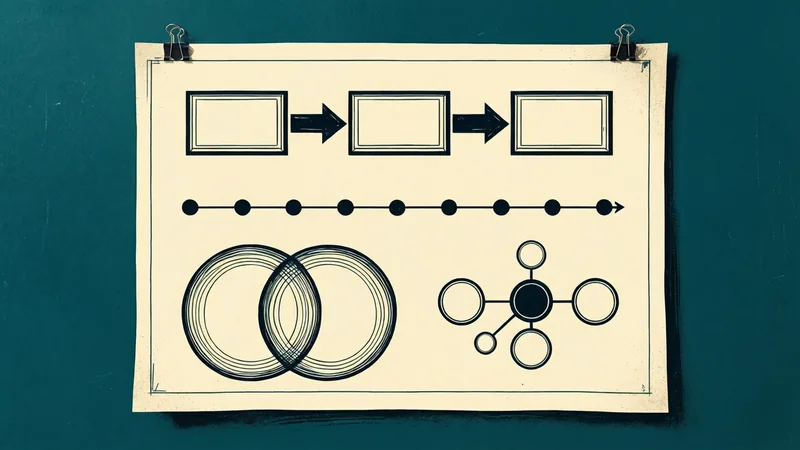
रेखाचित्रहरू
प्रवाह र समयरेखादेखि भेन र हब-एन्ड-स्पोकसम्म दस प्रकार, वैकल्पिक पाठसहित नेटिभ आकृतिका रूपमा कोरिएका।
इजाजतपत्र
Deckbuilder दोहोरो इजाजतपत्रमा उपलब्ध छ। तपाईंले Deckbuilder लाई GNU Affero General Public License, संस्करण ३ मात्र (AGPL-3.0-only) अन्तर्गत, वा Chiron Courseworks को व्यावसायिक इजाजतपत्र अन्तर्गत प्रयोग गर्न सक्नुहुन्छ।
बारम्बार सोधिने प्रश्नहरू
- के म भुक्तानी नगरी Deckbuilder प्रयोग गर्न सक्छु?
- सक्नुहुन्छ। AGPL-3.0-only इजाजतपत्रले तपाईंलाई Deckbuilder प्रयोग गर्न, अध्ययन गर्न, परिवर्तन गर्न र साझा गर्न दिन्छ। बदलामा, तपाईंले Deckbuilder वितरण गर्नुभयो वा अरूलाई सञ्जालमार्फत परिमार्जित संस्करण प्रयोग गर्न दिनुभयो भने, त्यससँग सम्बन्धित स्रोत कोड उही इजाजतपत्र अन्तर्गत उपलब्ध गराउनै पर्छ।
- मलाई व्यावसायिक इजाजतपत्र कहिले चाहिन्छ?
- ती सर्तहरू तपाईंलाई मिल्दैनन् भने: उदाहरणका लागि, स्रोत सार्वजनिक नगर्ने उत्पादन वा सेवामा Deckbuilder समावेश गर्दा, वा नीतिले AGPL सफ्टवेयरलाई अनुमति नदिने संस्थामा काम गर्दा। व्यावसायिक इजाजतपत्रले तपाईंलाई AGPL का दायित्वहरूबाट मुक्त गर्छ।
- व्यावसायिक इजाजतपत्रको मूल्य कसरी तोकिन्छ?
- व्यावसायिक इजाजतपत्रको मूल्य प्रत्येक संस्थाका लागि छुट्टाछुट्टै तोकिन्छ। तपाईंको संस्थाको आकार र Deckbuilder कसरी प्रयोग गर्ने योजना छ भनी हामीलाई बताउनुहोस्, हामी सर्तहरूसहित जवाफ दिनेछौं।
- म Deckbuilder कसरी प्राप्त गर्न सक्छु?
- Deckbuilder GitHub मा github.com/mdmurphy822/Deckbuilder मा जारी गरिएको छ, जुन रिलिज र स्रोत कोडको आधिकारिक स्रोत हो। व्यावसायिक इजाजतपत्रका लागि हामीलाई सम्पर्क गर्नुहोस्।
- के Deckbuilder लाई इन्टरनेट जडान चाहिन्छ?
- चाहिँदैन। स्थानीय मोडेलसँग Deckbuilder पूर्ण रूपमा तपाईंकै कम्प्युटरमा चल्छ।
GitHub बाट Deckbuilder प्राप्त गर्नुहोस् व्यावसायिक इजाजतपत्रबारे सोध्नुहोस् हामीले Deckbuilder कसरी बनायौं पढ्नुहोस्