
Deckbuilder
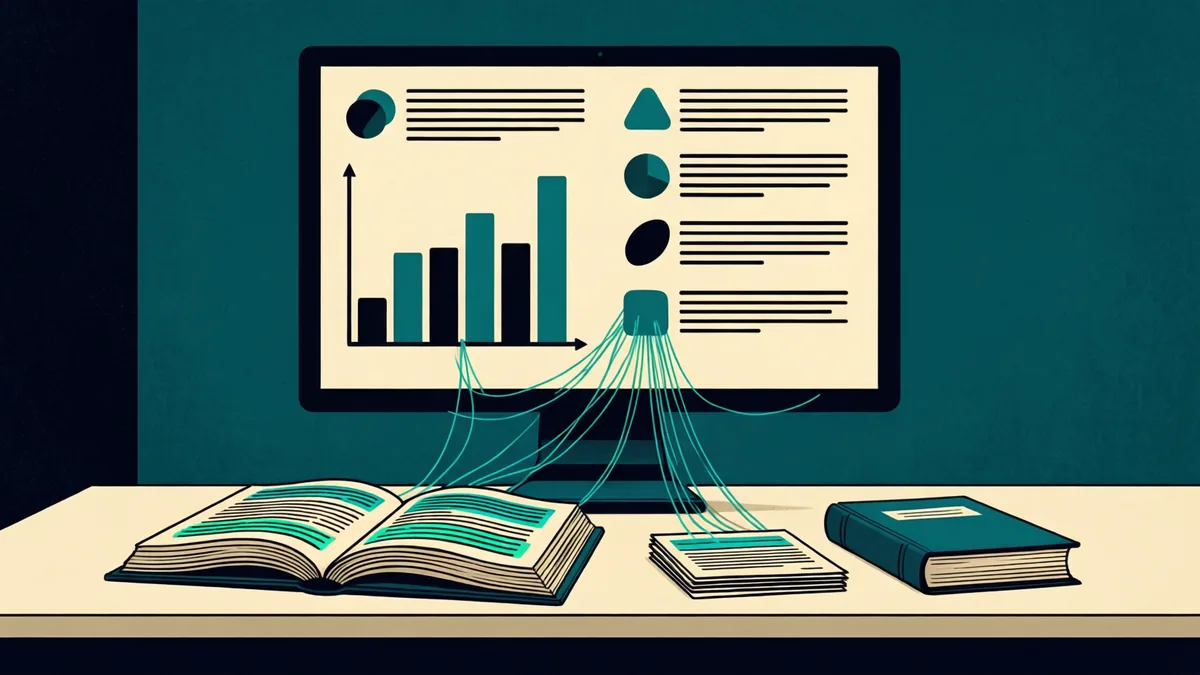
Deckbuilder é un único programa autónomo para Windows e Linux cunha aplicación de escritorio e unha liña de comandos. Deckbuilder funciona con calquera modelo de linguaxe compatible coa API de OpenAI, sexa un servizo na nube ou un modelo executado na súa propia máquina, e escribe ficheiros nativos que se abren en PowerPoint, LibreOffice Impress, Keynote e Google Slides.
Funcións
-
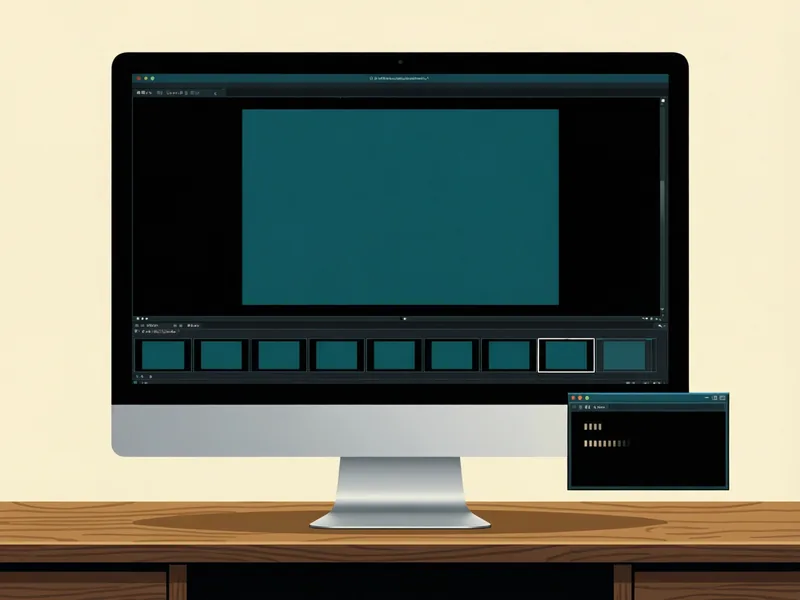
Aplicación de escritorio e liña de comandos
Xere unha presentación e logo refínea diapositiva a diapositiva, ou automatice cada paso mediante scripts.
-

Calquera modelo compatible
Use un provedor na nube ou execute modelos totalmente locais para que o seu material nunca saia do seu ordenador.
-

30 tipos de diapositiva e 18 temas
Desde viñetas e cronoloxías ata gráficos e diagramas nativos, con temas comprobados segundo o contraste de cor de WCAG.
-
Documentos e tamén presentacións
Escriba artigos, informes, propostas e libros, e expórteos a Word, Markdown, HTML, LaTeX e PDF; para PDF emprégase un motor TeX instalado no seu ordenador.
-
Sete idiomas de interface
Inglés, español, francés, alemán, portugués do Brasil, italiano e ruso.
-
Notas do relator e Markdown
Notas do relator en cada diapositiva xerada, e Markdown de entrada e de saída.
Como funciona Deckbuilder
Deckbuilder combina un modelo de linguaxe con código que comproba o traballo do modelo. O modelo planifica e escribe; Deckbuilder fai cumprir as súas instrucións, contrasta as afirmacións coas súas fontes e constrúe os ficheiros finais. Vostede segue decidindo o que se aproba.
Da indicación á presentación rematada
Cada paso indica quen fai o traballo: Programa para as comprobacións escritas en código, Modelo de linguaxe para a redacción, Modelo de imaxe para as imaxes opcionais e Vostede para as súas decisións.
-
Indicación e fontes
Vostede Programa
Vostede indica un tema ou unha indicación e o número de diapositivas, opcionalmente un público, un ton, un tema visual e instrucións, e anexa ficheiros de fontes: texto, Markdown, HTML, RTF, Word ou OpenDocument. As fontes léense completas; se unha é demasiado grande para que o modelo a use, a execución detense cunha mensaxe clara en lugar de cortala en silencio.
-
Esquema
Modelo de linguaxe Programa
O modelo planifica as seccións e o tipo, a disposición e o propósito de cada diapositiva. O programa fai que o plan se axuste ao número de diapositivas solicitado e detense antes de escribir nada se non se pode acadar esa cifra. Na aplicación de escritorio, Só o esquema detense aquí para que poida renomear, reordenar, engadir ou eliminar diapositivas antes de que comece a redacción.
-
Redacción das diapositivas
Modelo de linguaxe
As diapositivas escríbense en paralelo. Cada diapositiva ve o plan completo, as súas fontes e as súas instrucións, de modo que a presentación se mantén coherente.
-
Reparación e límites
Programa
Cando unha resposta ten un formato incorrecto, pídeselle ao modelo que corrixa só o campo defectuoso sempre que Deckbuilder poida localizalo. As listas demasiado longas recórtanse ata un límite fixo e os puntos sobrantes pasan ás notas do relator, de modo que non se perde nada.
-
Revisión das fontes
Programa Modelo de linguaxe
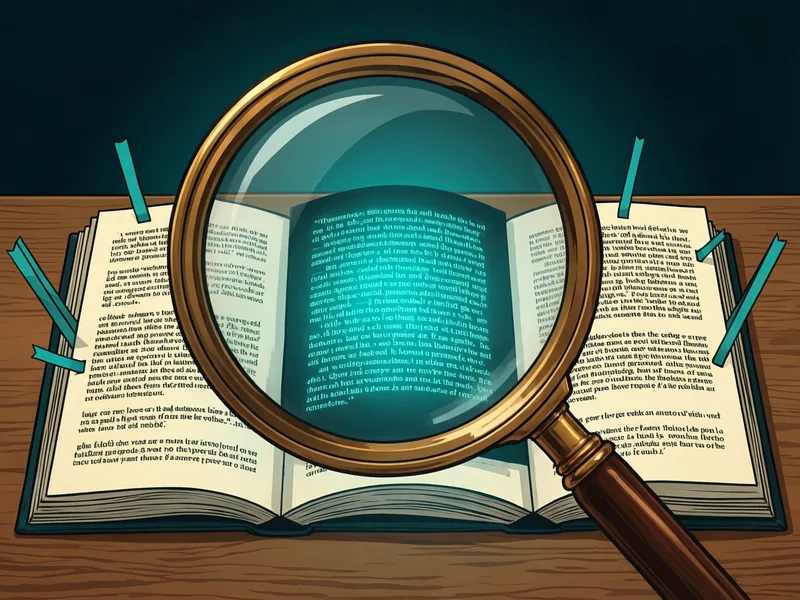
Na aplicación de escritorio, cada diapositiva contrástase coas súas fontes en canto se escribe: cada oración da diapositiva e das súas notas do relator, e cada número e valor dos gráficos, como se mostra a continuación. As oracións sinaladas corrixense unha a unha mentres cada rolda reduza os problemas; as que aínda así non poidan respaldarse elimínanse e nómbranse nun aviso.
-
Imaxes (opcional)
Modelo de imaxe
Se activa a xeración de imaxes, un modelo de imaxe debuxa as diapositivas con imaxes unha vez rematado o texto. Cada imaxe conserva a descrición, o modelo e a semente coa que se creou, nunca se trata como proba da fonte e márcase para a súa revisión.
-
Revisión e exportación
Vostede Programa
Edite, arrastre para reordenar ou solicite a revisión dunha única diapositiva, compare cada resultado co pasaxe de fonte correspondente e exporte un ficheiro nativo de PowerPoint. Cada cambio automático marca unha diapositiva como pendente de revisión; só vostede pode marcala como revisada.
Como se comproban as afirmacións
-
A afirmación
Un enunciado dunha diapositiva ou das súas notas do relator.

-
A proba
Os pasaxes que mellor coinciden das fontes que anexou, atopados mediante busca por palabras clave e, opcionalmente, busca semántica. Só se buscan as súas fontes.
-
Tres capas de comprobación
Clasificador de inferencia
Un pequeno clasificador integrado resolve as afirmacións que as súas fontes respaldan con claridade. Todo o que indique unha cifra, ou non estea claro, pasa á seguinte capa.Xuíz de fundamentación (opcional)
Un modelo independente responde a unha pregunta: está esta afirmación fundamentada no pasaxe? A resposta do xuíz condiciona o estado final.Modelo de revisión
Asigna o estado final e cita as oracións da fonte nas que se baseou o modelo de revisión. Deckbuilder verifica cada cita coas liñas orixinais.
-
O veredicto
- Respaldada
- As fontes respaldan a afirmación.
- Contradita
- As fontes din o contrario.
- Sen respaldo
- As fontes non respaldan a afirmación.
- Incerta
- A comprobación non puido resolver a afirmación. Incerta nunca conta como superada.
- Non factual
- Non é unha afirmación factual, polo que non hai nada que comprobar.
Deckbuilder engade outras comprobacións en código: unha afirmación que elimina unha cautela como pode ou estimado márcase como sen respaldo, unha cifra que difire do pasaxe citado márcase como contradita e un número que non aparece en ningún dos pasaxes citados queda sinalado.
Revisión das fontes
Respaldada
«As perdas baixaron ao 18 % o inverno pasado.»
«As perdas de colmeas durante o inverno descenderon ao 18 por cento.»
survey-report.md, liñas 42–44
Sen respaldo
«As perdas seguirán baixando.»
«As perdas poden seguir baixando se as condicións se manteñen.»
survey-report.md, liñas 51–52
A afirmación elimina a cautela da fonte, poden.
A revisión das fontes é unha avaliación do modelo que apoia a súa propia revisión, non unha proba de que un enunciado sexa verdadeiro. Tampouco comproba feitos que vaian máis aló das fontes que achega.
Regras aplicadas en código
As instrucións escritas nun prompt son peticións que un modelo pode ignorar. Deckbuilder aplica estas regras en código:
Número exacto de diapositivas
Se o plan non coincide co número solicitado, a execución detense antes de que se escriba unha presentación parcial.
Límites das listas
As viñetas, estatísticas, tarxetas, pasos e filas de táboa teñen límites fixos; o exceso pasa ás notas do relator.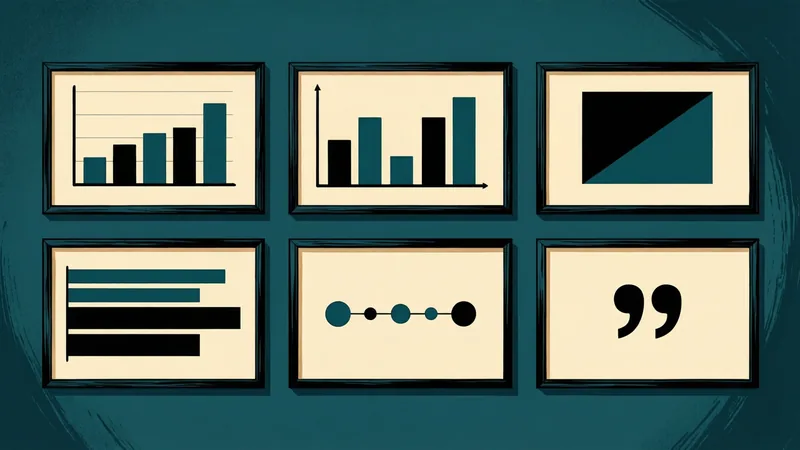
Variedade de disposicións
Non hai máis de dúas diapositivas que compartan unha disposición de texto, de xeito que as disposicións se manteñen variadas ao longo da presentación.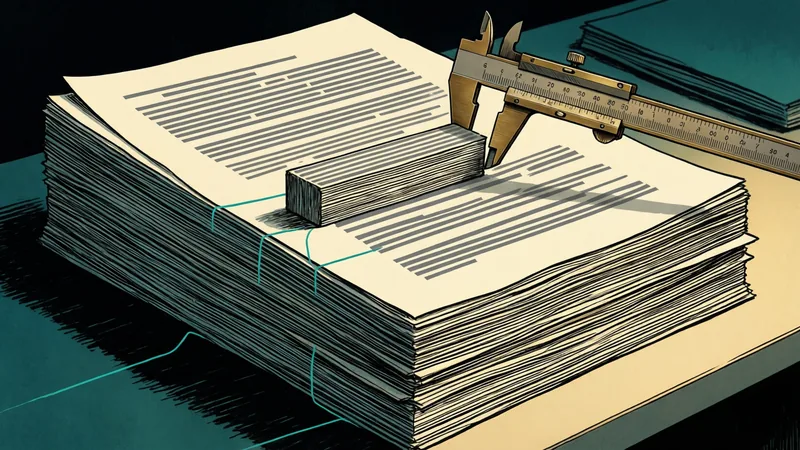
Lonxitude do resumo
O resumo dun artigo debe estar dentro dun intervalo fixado pola lonxitude do corpo, e non pode citar nada que o corpo non cite.
Contraste lexible
Cada tema mantén o texto do corpo cunha relación de contraste de 4,5:1 ou superior e os títulos de 3:1, os mínimos de WCAG.
Pasos illados nun entorno protexido
O modelo traballa escribindo pequenos scripts nun entorno protexido sen acceso a ficheiros, á rede nin a importacións, e Deckbuilder comproba cada chamada.
O que obtén

Presentacións de diapositivas
Ficheiros nativos de PowerPoint que se abren en PowerPoint, LibreOffice Impress, Keynote e Google Slides, con notas do relator en cada diapositiva.
Documentos
Artigos, informes, propostas e libros en Word, HTML, Markdown e LaTeX, ademais de PDF cun motor TeX instalado no seu ordenador.
Gráficos nativos
Gráficos de columnas, barras, liñas, áreas e circulares que pode editar en PowerPoint, non imaxes de gráficos.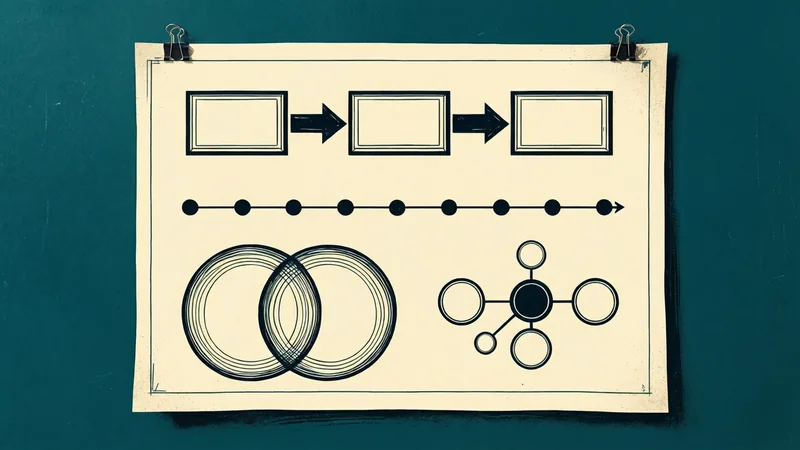
Diagramas
Dez tipos, desde fluxos e cronoloxías ata diagramas de Venn e de eixe e raios, debuxados como formas nativas con texto alternativo.
Licenzas
Deckbuilder ten licenza dual. Pode empregar Deckbuilder baixo a GNU Affero General Public License, versión 3 unicamente (AGPL-3.0-only), ou baixo unha licenza comercial de Chiron Courseworks.
Preguntas frecuentes
- Podo usar Deckbuilder sen pagar?
- Si. A licenza AGPL-3.0-only permítelle usar, estudar, modificar e compartir Deckbuilder. A cambio, se distribúe Deckbuilder, ou deixa que outros usen unha versión modificada a través dunha rede, debe pór a disposición o código fonte correspondente baixo a mesma licenza.
- Cando necesito unha licenza comercial?
- Cando esas condicións non lle valen: por exemplo, se integra Deckbuilder nun produto ou servizo cuxo código fonte non vai publicar, ou se traballa nunha organización cuxas políticas non permiten software AGPL. Unha licenza comercial libérao das obrigas da AGPL.
- Como se fixa o prezo dunha licenza comercial?
- As licenzas comerciais orzamentanse para cada organización. Indíquenos o tamaño da súa organización e como pensa usar Deckbuilder, e responderémoslle coas condicións.
- Como obteño Deckbuilder?
- Deckbuilder publícase en GitHub, en github.com/mdmurphy822/Deckbuilder, a fonte oficial das versións e do código fonte. Para unha licenza comercial, póñase en contacto connosco.
- Necesita Deckbuilder conexión a internet?
- Non. Cun modelo local, Deckbuilder funciona enteiramente no seu propio ordenador.
Obteña Deckbuilder en GitHub Consulte sobre unha licenza comercial Lea como creamos Deckbuilder